カテゴリー: ブログ

  • はてなブログからWordPressに移管後収益が落ちた?アドセンスが表示されてないよ!

    はてなブログからwordpressに引っ越ししてから早3ヶ月。

    ページビューは紆余曲折ありながらも右肩上がりで、はてな時代の3倍以上になってきたのですが、なんか収益が全然伸びないな〜と薄々感じている今日この頃です。

    以前は1PVあたり0,4〜0,5円だったのですが、ワードプレスに変更後は0,1円前後なんですね。

    おかしいなとは思いつつも、記事の内容が悪いのかな?と思い、リライトをしまくっていたある日、私のブログを見ていた妻が「あれ?なんで広告出てないの?」って言ったんです。私は「時々でないみたいねー」なんて答えましたが、そう言えば広告出てない事多いなって思い出したんです。

    当然キャッシュの削除や、プラグインを停止して干渉しているものがないかもチェックをした上でアドセンスが表示されないや、不具合がある人は試して見てください。

    広告が出ない原因・対処法

    はてなブログからWordpressに異動後アドセンスが表示されない原因

    単刀直入に原因を言うと、それは「はてなブログの仕様のせい」でした。

    私は3つのブログをやっているのですが、

    • ブログAは広告がでない、他の不具合もある
    • ブログB(このブログ)は時々広告が出ない
    • ブログCは全く問題がない

    という状況でした。

    この3つのブログの違いを考えてみたら、

    • ブログABは、はてなから記事をインポートしたものが多い
    • ブログCはまったく新しいブログ

    と言った違いが思い当たったんですね。詳しくチェックすると、WordPress引っ越し後に書いた記事は不具合がないんですね。

    謎は全て解けた!

    はてなのHTML記述に問題がある!!

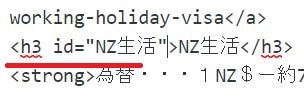
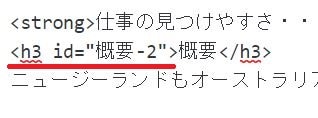
    で、ブログABの記事をテキストエディタで見てみると、こんな事になってました。

    はてなブログとWordpressの違い分かります、これ?見出しをテキスト(HTML編集)で見た時なのですが、Wordpressでは<h2>NZ生活</h2>と表示されますが、はてなでは「id=」や「-2」などwordpressでは使わないものが入ってるんですね。

    ということで、これ全部削除しました。250記事くらいあったのですが、全部手作業です・・・。(ちなみに今は、40記事ほどやり残っています)

    ウィンドウズならshift+F、マックならコマンド+Fで <h と検索すればやりやすいです。とは言っても手作業なので、きついですね。

    これでほとんどの記事で正常にアドセンスが表示される様になったのですが、まだアドセンスがでない特定の記事もあるんです。

    はてなブログのHTMLを完全に削除する

    はてなブログからWordpress引越し後の不具合 対処法

    と言う事で、アドセンスを正常に機能させるために、はてなの遺産を全てWordpress仕様に変更することにしました。

    どこを変更したかと言うと、

    文字サイズを変えるHTML <span style=”font-size: 80%;”></span> です。

    文字のサイズを変える時、はてなでは80%や150%など出るのですが、ワードプレスは「<span style=”font-size: 14px;”></span>」とピクセル数で記入するので、これを全部変更。

    その他のHTMLの記述がワードプレスと違うものは全部変更です!

    これでほとんどの記事に広告が表示されたので、ひとまず安心ですが、まだ広告が表示されないものがある・・・。

    と言う事で、はてな時代から使っている画像を新たにアップロードすることにしました。

    はてなの画像のHTMLはこんな感じなんですよね。

    はてなブログからワードプレスに変更後アドセンスが表示されない対処法<2つの画像を1列に並べた時のHTMLです>

    これも大きく影響していたんですね。

    と言うことで全記事の写真を差し替え!したいところですが、これは時間がかかりすぎるのである程度PVがあるやつだけ替えました。

    ただ、これがきついきつい・・・。Pixabayなんかでダウンロードしたものはそこまで時間がかからないですが、自分で撮った写真はちょー大変でした!

    メールボックスから写真を探し出し、リサイズして圧縮して貼り付けて・・・この繰り返しを100記事以上やっています。

    が、努力は報われるものですね!

    まだ3日ほどの集計しかないですが、1PVあたりの収益は0,3円に上がり、クリック数は36%アップです!!

    よかった。。。というか、もっと早く気づくべきだったね。笑)

    最後に

    はてなブログからwordpressに変えるのは良し悪しがありますが、変更した事によってすっごく大変になりますね。

    wordpressに代えてからの3ヶ月で何度ブログをやめようと思ったことか・・・。

    その分報われると思うので、みなさんも頑張ってブログを書きましょう!

  • <2020年>アドセンスのクリック率改善方法の決定版・CTR2%も可能!

    巷にはアドセンスの収益を上げる色々な方法が宣伝されていますが、何か大事なことが抜けていることが多い気がします。

    アドセンスの収益を上げるには、当然クリック率や、CPC(クリック単価)を考えないといけません。

    私が見てきた中では、広告の配置をメインに解説しているブログが多いのですが、私自身これはそこまで重要と思っていませんが、少しは設定しないといけないですよね。

    それではアドセンスの収益を上げる方法を紹介しますので、今日からみなさんも実践してみてください。

    CTR

    アドセンス 収益化 クリック率の改善方法

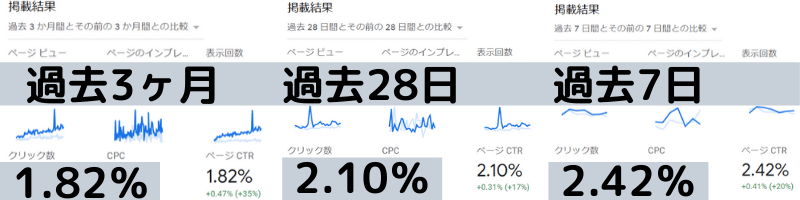
    これが私のアドセンスの統計ですが、ここ2か月ほどは本気でブログを書いているので、CPCやCTRがうなぎ上りになっています。

    ここ1ヶ月ほどはCTRが平均で2%超えをしています。

    CPCはクリック単価で、私は1クリックで約20円ほど収益が上がっています。

    単価はあまり高くないですが、クリック数が多いので収益が上がっている感じです。

    でも、はっきり言って、こんなこと気にしてブログ運営なんかしなくても大丈夫ですよ。

    だって私、何も対策していないですもん。

    何もってわけじゃないですが、ほとんど何もやっていません。が、クリック率が上がる記事の書き方を知っているので、CTRが4%超えの日もあるんです。

    CTRとCPCを上げる

    CPC(クリック単価)を上げる方法は、金融系の記事を書くことですね。お金にまつわることを書けば、CPCは勝手に上がっていきます。

    と言われていますが、あんまり関係ないと思います。まぁクレカやFX系の記事を書けばたまには1クリック500円、1000円行くみたいですが、私はそっち系興味ないのでやりません。(昔、職業証券会社の営業でした(笑))

    記事は、基本的に好きなことを書けばいいと思います。

    だって好きなこと書かないと、長続きしないですもんね。

    私が重要視しているのは、CTR(クリック率)ですね。といってもほとんど何もしていないですが・・・。

    まずは、私がやった小手先の技術を紹介します。

    • 目次上、記事下にアドセンス
    • 関連コンテンツ
    • 自動広告
    • リンク広告

    を使っています。結構自動広告の質が上がってきたので、使って問題ないと思います。

    関連コンテンツが使えない人は、関連コンテンツが使える条件とはてなブログの設定方法も一緒にどうぞ。

    一番重要なのは、リンク広告です。

    このブログには設置していないですが、ほかのブログでアドセンスのディスプレイ広告で必要な公告が全然でないので、リンク広告を記事上に設置しました。

    例えば、法律関係や税理士の広告が欲しいブログなのに、そういった広告があまりないのでリンク広告をつけたんです。

    それからは5倍近い収益が発生しています。

    なので皆さんのブログもシークレットモードで確認し、適切な公告が出ているか確認しましょう。

    もしかして適切な公告が出ていないから、クリックされないのかもしれませんよ。

    後、アドセンスは広告のジャンルごとにブロックしたりできるのですが、基本扱わないほうがいいです。

    というのも、アドセンスの広告は広告料を多く払っているところの広告が選ばれて、私たちのブログに表示されるので、競争率が落ちると広告単価も落ちてCPC(クリック単価)が下がります。

    基本的に、目次上、記事下、関連コンテンツ、自動広告を設定していたら、何も考えなくてOKです

    記事を見直す

    さて、今は小手先の大したことのないことを紹介しましたが、今からが本題です。

    アドセンスで稼げないのは、稼げないようなことを書いているからです。

    わかります?

    アドセンスの広告をクリックされないような記事を書いているから、稼げないんです。翻して言えば、間違ったターゲットがあなたの記事を読んでいるからクリックされないんです。

    例えば、この記事。ブロガー用に書いているのでアドセンスはクリックされないし、滞在時間は短いしと、良いことなしです(笑)。

    例えば、

    1. 「CTRを上げてアドセンスの収益を上げる方法」
    2. 「CTRを2%まで上げた時に参考にした本」

    だったら、どちらが収益を生みますか?

    はい、2番目の方ですね。

    どちらもCTRを上げるという目的の記事ですが、2番目の方が潜在的に「何か参考書を買わなくちゃいけないんだろうか」と不安に思っている人が読むからです。

    もしくは、

    1. 「初心者ブロガーなら知っておくべきサイト5選」
    2. 「初心者ブロガーに必要なもの5選」

    この2つの記事があったとします、どちらのページがより収益を生むと思いますか?

    ターゲットはどちらもブロガーですが、当然2つ目の方ですよね。だってこの記事を読みたい人は、潜在的に「私は何かが足りていないかも」って思っている人たちがクリックするからです。

    コツがわかりました?

    購買意欲がある人を呼び込むタイトルにしないと、広告はクリックされません。

    私は物販もしていますが、そこにアドセンスも張っています。しかもアドセンスの方が収益がいいことも多いです。

    まぁ、全部が全部こういうタイトルではPVが伸びないので、違うタイトルの記事も書きますが、基本的に購買意欲がある人が読みたくなるような記事にしていれば、CTR(クリック率)も上がり、収益が伸びます。

    最後に

    アドセンス 収益化 クリック率の改善方法

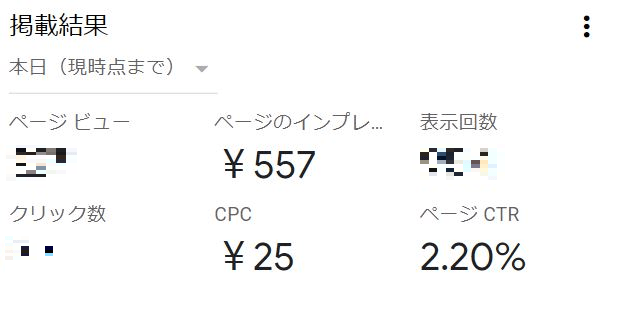
    今朝8時現在の今日のアドセンスですが、こんな感じになっています。

    ちなみにページのインプレッションは1000PV当たりの収益予想ですが、557円といい感じですね。

    皆さんも過去記事をリライトして、タイトルを購買意欲をそそるものにしたら全然収益が上がりますよ。

  • Googleアドセンスでいらない広告をブロックする方法

    Googleアドセンスでいらない広告をブロックする方法

    自分のブログを見ている時、時々「えっ!?何この広告?」なんて言うものが出ていませんか?

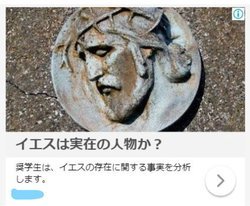
    先日自分のブログをチェックしていいたら、なんと「キリスト教に勧誘する」っぽい広告が出ていたんです。

    ん?キリスト?なんで?

    何ででしょう?

    クリック単価は高いんでしょうけど、クリック率があまり高そうにない広告ですよね。

    実は自分のサイトに出て欲しくない広告って、ブロックできるんですよね。

    AmazonやFacebook、楽天なんかをブロックする人が多いし、PVはあるけど収益を生まないページなんかは、もしかしたら広告の質が悪いからクリックされない可能性もありますね。

    簡単にブロックできるので、方法を紹介します。

    広告ブロック方法

    まずは自分のサイトに表示される広告のチェックをしていきましょう。

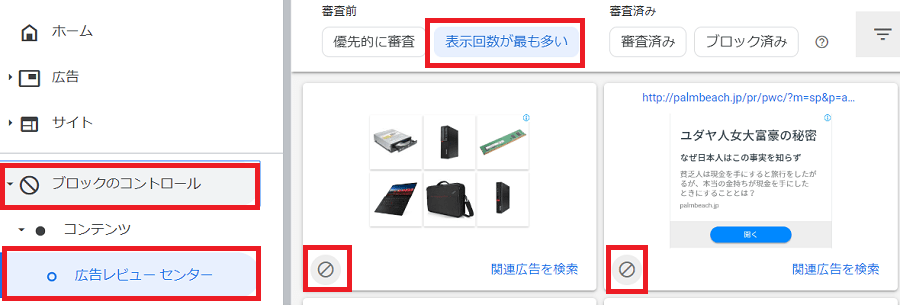
    アドセンスの管理画面から<ブロックのコントロール>→<広告レビューセンター>にいくと、デフォルトで「表示回数が最も多い」広告が表示されます。

    自分のサイトにアドセンスのどんな広告が出ているか確認する方法

    この広告を1つ1つチェックして、各広告の左下にあるブロックボタンを押せば自分のサイトに表示されません。

    私の様に自分のサイトを見ている時に合わない広告を見つけたら、今からやるやり方でブロックできます。ちなみに下のスクショは、私が見つけた広告です。

    アドセンスの変な広告

    イエスキリスト!!

    クリックしない人がいないとは言いませんが、そんなにいるとも思いませんよね?

    まずはこの広告を右クリックして、リンクのアドレスをコピーします。

    広告のURLを確認するために広告をクリックすることは、アドセンスの規約違反になるので、広告上にカーソルを合わせ、右クリックで<リンクアドレスをコピー>をします。
    このリンクは沢山の英数字の羅列になっていますが、この中にhttp://~という表記があるのでその部分をコピペしましょう。

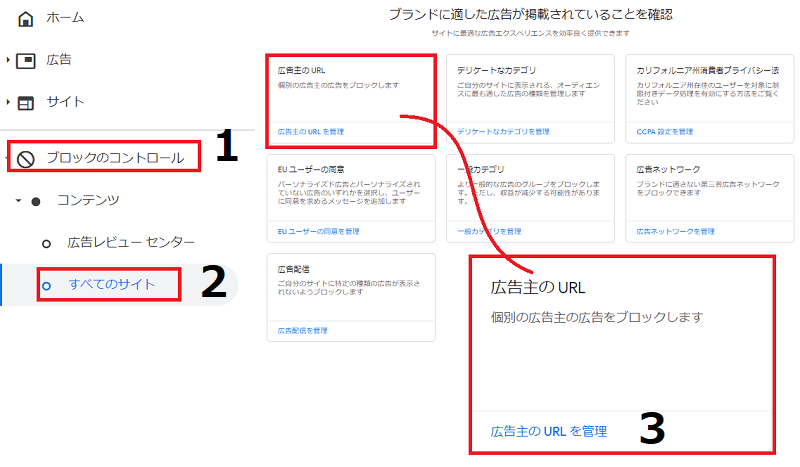
    次にアドセンスに行き、

    1. <ブロックのコントロール>
    2. <すべてのサイト>注)複数あるサイトの中で一つのサイトでのみブロックする場合は、サイトのURLを選んでください
    3. <広告主のURL>→広告主のURL管理をクリック

    グーグルアドセンスでいらない広告を表示しないようにする方法

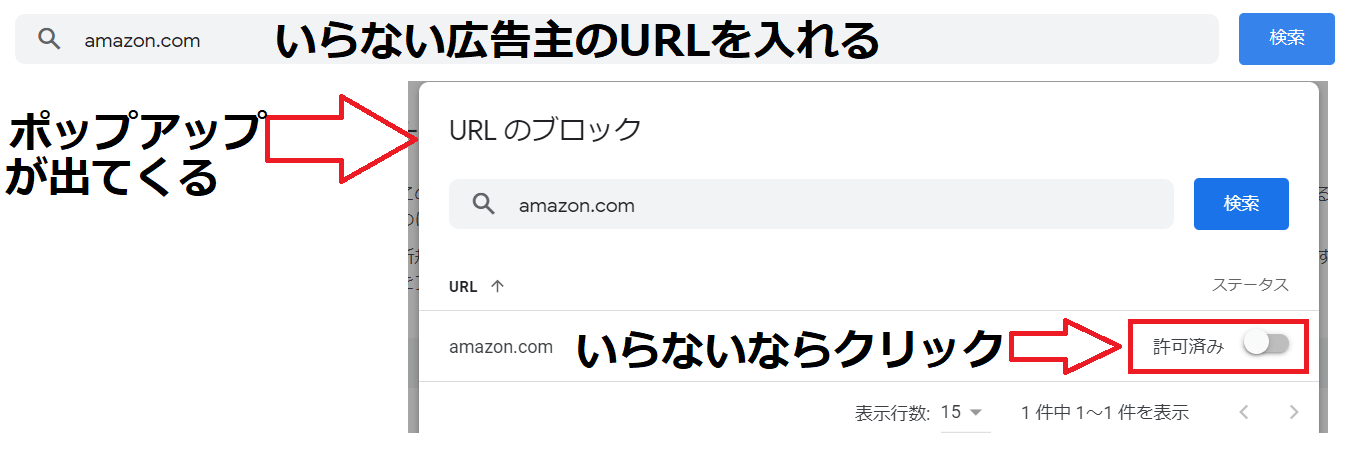
    • 必要ない広告のURLを入れて検索。(下記例はアマゾンです)
    • 出てきたポップアップの右下にある「許可済み」をクリック

    グーグルアドセンスでいらない広告をブロックする方法

    すると、ブロック済みになります。

    グーグルアドセンスでいらない広告をブロックする方法

    私の場合はですが、不必要な広告をブロックしてから0,3%ほどCTRが上昇しました。

    デリケートなカテゴリのブロック

    グーグルアドセンスでいらない広告をブロックする方法

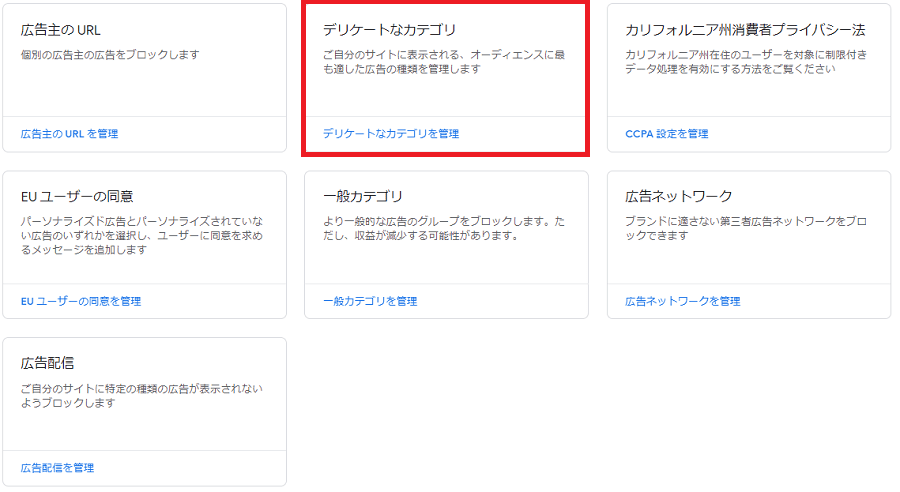
    同じく、ブロックのコントロール→すべてのサイトから「デリケートなカテゴリ」を編集できます。

    デリケートなカテゴリって変な名前ですが、

    • カジノゲーム
    • ビデオゲーム
    • 一攫千金
    • 出会い系
    • 宗教

    などのカテゴリがあります。

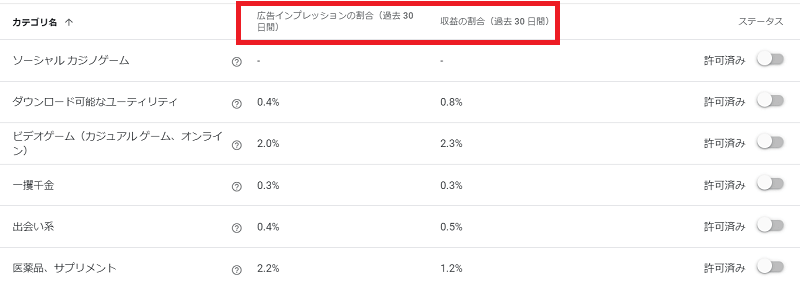
    このスクショの様に表示されていると思いますが、見るべき点は、「インプレッションの割合」と「収益の割合」も%です。

    グーグルアドセンスでいらない広告をブロックする方法

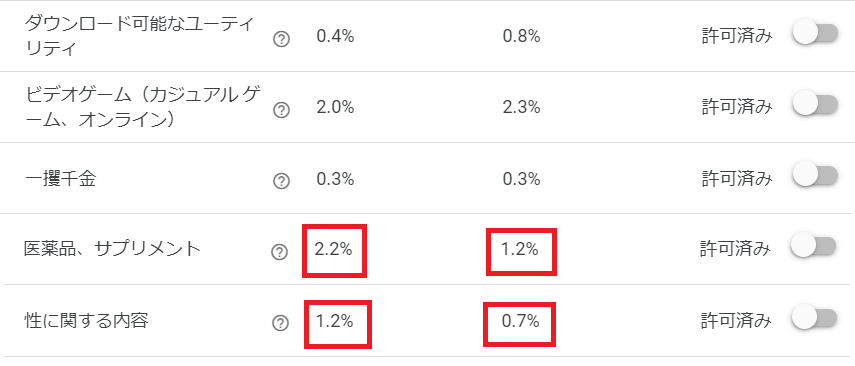
    インプレッションの割に収益の割合が多ければ読者に合った広告という事だし、インプレッションが高いのに収益の割合が低ければ、読者にあっていない・クリック単価が低いと予想できます。

    グーグルアドセンスでいらない広告をブロックする方法

    私の場合は、医薬品や性に関する広告の収益が悪いので、こういったものであればブロックしてもいいと思います。

    ただし、基本的にアドセンスは広告料が高いものが表示されるので、あまりブロックしすぎると広告会社の競合がなくなりクリック単価も減るので、過度にブロックはしない方がいいです。

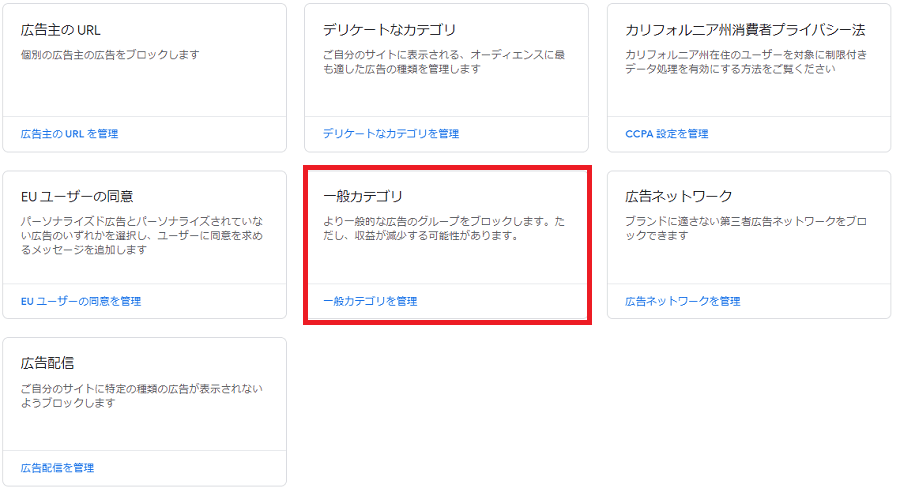
    一般カテゴリ

    グーグルアドセンスでいらない広告をブロックする方法

    一般カテゴリも同じく、インプレッションと収益を確認し、収益が少ないものをブロックしていきます。

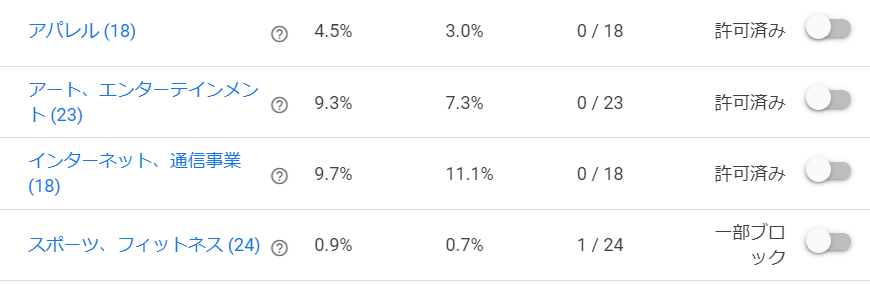
    アパレルやアートなどの一般的なカテゴリがあるのですが、青文字のリンクっぽくなっている項目は、細分化してブロックが出来ます。

    グーグルアドセンスでいらない広告をブロックする方法

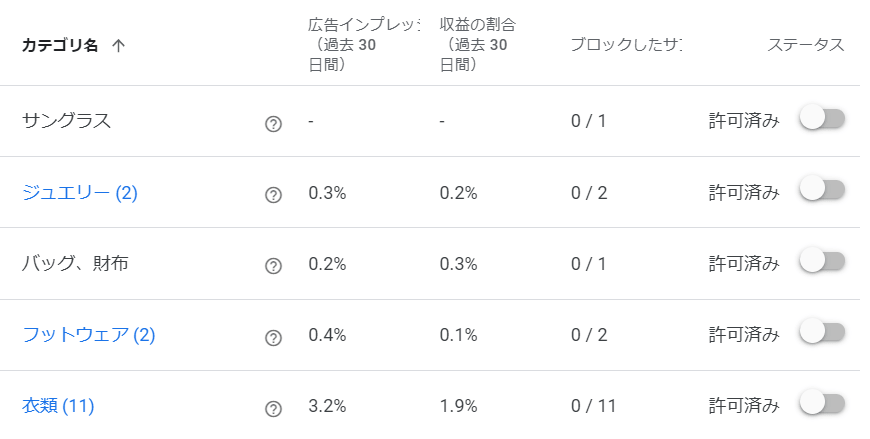
    例えばアパレルをクリックすると、↓このように細分化されたジャンルが表示されます。

    グーグルアドセンスでいらない広告をブロックする方法

    フットウェアは0.4%のインプレッションに対して0.1%の収益なので、ブロックしてもいいですね。

    方法は同じく、許可済みをクリックすると「ブロック済み」になります。

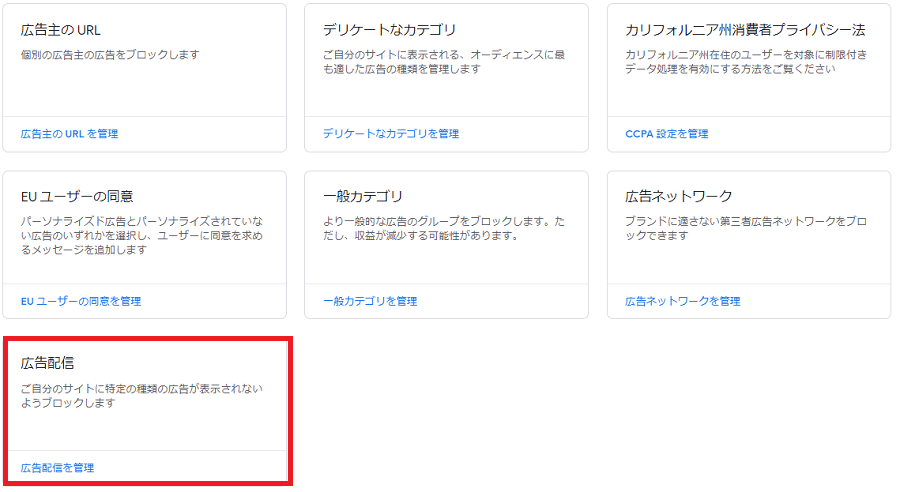
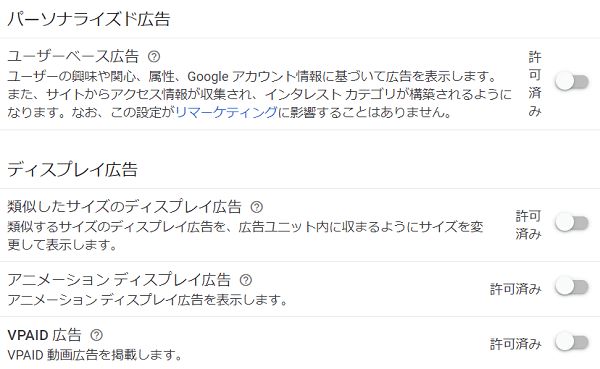
    広告配信のブロック

    グーグルアドセンスでいらない広告配信をブロックする方法

    広告配信は、

    • パーソナライズド広告
    • ディスプレイ広告

    の項目を設定できます。

    グーグルアドセンスでいらない広告配信をブロックする方法

    ここは特に必要がなければ触らない方がいいですね。

    最後に

    収益が上がらない広告や、完全にジャンルが違う広告はブロックした方がいいですが、基本的にブロックしない方が収益化はできるかなと思います。

    広告会社同士の競合を促して、単価の高い広告が配信されるようになるからです。

    私がブロックしているのは、フェイスブック・インスタ・アマゾンと先ほど紹介した宗教の広告だけです。

    アマゾンは単価が低いと噂なのでブロックしましたが、FBやインスタはクリックする人もあんまりいないでしょ?と思っているのでブロックしています。

    広告ブロックの次は、アドセンスのクリック率を2%まで上げた、たった3つの方法をどうぞ。

  • WordPressテーマJINでCLSを改善するためにやった対処法

    WordPressテーマJINでCLSを改善するためにやった対処法

    JINはおしゃれだし使いやすいので気に入っているのですが、とにかく遅いし、CLSがガタガタですよね。CLSのスコアなんて、悪すぎですよね。

    これ↓、JINを使ってた(過去形の理由は後述します)本サイトのPagespeed insightの結果ですが、ひどいでしょ?
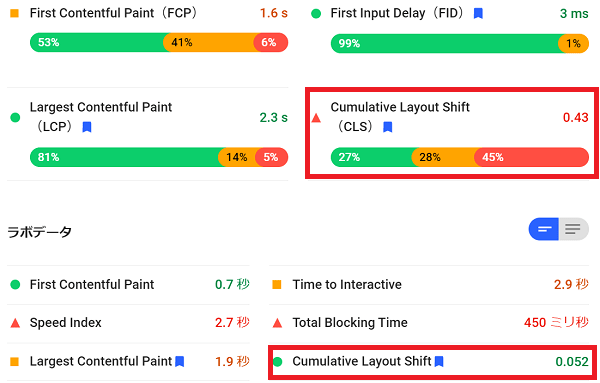
    WordpressテーマJINを使ったサイトのPagespeed insightのPCの結果

    <PCの結果>

    TOPページのPC表示での結果↑は、今日は0.052とたまたまよかったですが、過去28日間の結果は0.43!!0.25超えたら激やばなのに、0.43って・・・
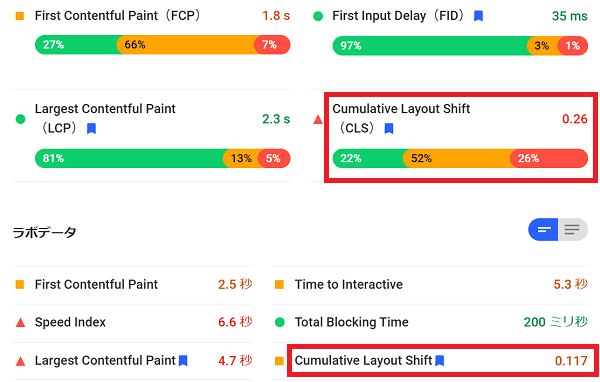
    WordpressテーマJINを使ったサイトのPagespeed insightのモバイルの結果<モバイルの結果>

    こちら↑はモバイルの結果で、これも今日は調子よく0.1117、過去28日間では0.26です。

    ↓これはトップページじゃない記事のスコアですが、終わってます。
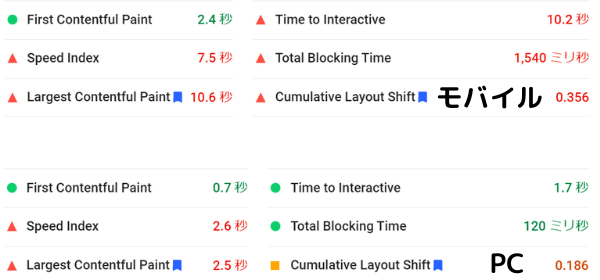
    WordpressテーマJINを使ったサイトの記事のPagespeed insightの結果


    日によっては、このスコアが4点台に行ったりもするんですよね(笑)。0.なんとかじゃなくて4.なんとかですよ。

    速度も遅いですが、まぁ、JINはいろいろな機能が付いているのでしょうがないですね。遅いのが嫌ならプラグインを使うか、テーマを変えるしかないです。実際、私もいろいろな有料プラグインを試した結果、スピードは速くなったけどCLSが10点台とか行ったので止めました(笑)。10点台はそうそう出ないですよ(笑)。

    ちなみに、CLSは以下の方法で調べることができます。

    前振りが長くなりましたが、CLS改善のためにやったことをご紹介します。

    JIN・CLS改善

    まずは結果から言いますね、JIN使うの止めました(笑)

    無理です、無理(笑)。

    公式フォーラムでも言っているように、今現在JINではCLSについて対処しません。

    公式サイトでは「JINのテーマ側の問題であればアップデートして改善しますが、テーマに起因したものと判断されないと対処しません」的なことを言っています。また、「JINの公式サイトではそこまでスコアが悪くないし、TOPページ以外には影響がないはず」と言っています。

    ん~・・・テーマの問題のはずなんですけどね・・・

    また、CLSのことがフォーラムに上がったのは2020年6月ごろなのですが、ここ最近はCLS関連のことはスルーされてるみたいで、一切返答はないです(笑)。

    おそらく、対応がすごく難しんだと思います・・・。

    追記)ヒツジさんのアフィサイトを調べたら、CLSが0になっていたので、今後何かしら対応するかもしれません!

    このままCLSのスコアのせいで検索順位が落ちても困るので、私もかなりいろいろやりました。やった結果、Generatepressという海外のテーマに変更しました。ただし、このテーマは「はてなブログの高速版」で、JINみたいな至れり尽くせりな機能はないです。

    ちなみに今現在、CLSはいつ、どのページを計測しても0です!
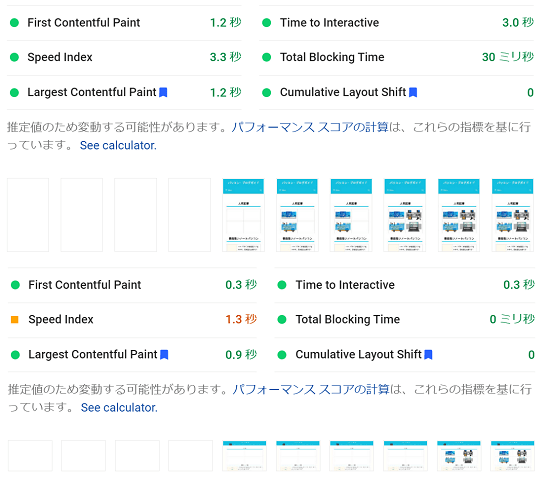
    テーマ変更後のPagespeed insightの結果

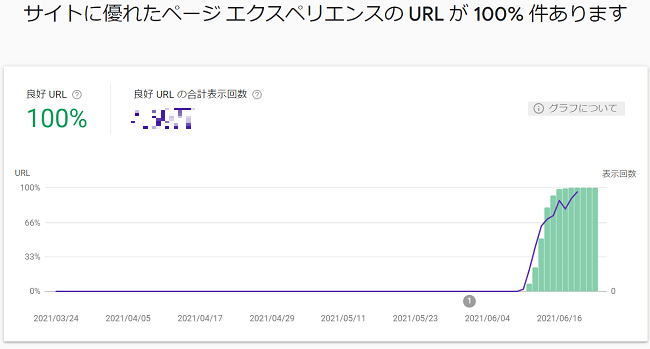
    サーチコンソール ページエクスペリエンス

    ↑良好URLは100%です!

    Generatepressを使うことになった理由も含め、CLS改善のためにやったことをご紹介します。

    CLS改善のためにやったこと

    まずはやったことを、時系列に紹介していきます。

    1. アドセンスを停止
    2. カルーセルなどを停止
    3. プラグイン(Autoptimize)の設定変更
    4. 3が効果なかったので、有料プラグイン(WP-Rocket、Rapid Loadなど)を試す
    5. 4が効果なかったのでAutoptimizeを停止で様子見
    6. 5が効果なかったので試行錯誤
    7. 詰み
    8. テーマ変更を考え、どのテーマが良いか調べる
    9. Simplicity、Sango、Generatepressが候補に残り、Generatepressに変更

    1か月ほど上記のことをやっていたのですが、詰んじゃいましたね(笑)もう、何をやってもダメでした。この期間も、JINがアップデートされて改善されるかもと思っていたのですが、CLSの話題が出てから8か月間、何も動きがないのでテーマを変更したんです。

    ちなみに、テーマを変更した直後は内部SEOなどが変わるので、PVも荒れますよ。

    指をくわえて待ってこのまま落ちていくよりも、一瞬PV落ちてもより上に行くためにしょうがなかったと思います。まぁ、以前にもこういった決断があったので、そこまで深く考えていなかったですが収益はがた落ちですね。

    ちなみに依然やったのは、

    • はてなブログからWordpress・JINに変更(PV600/日→200に激減)
    • 当時雑記ブログだったのを特化ブログに変更(PV4000/日→500に激減)

    今回はメインサイトが日収2万円ほど、週末は3万~5万円ほどあったのが、1万円くらいに下がりました(泣)。最悪ですね。

    ちなみにPVは1/3ほどに落ちたので、毎日「早く元に戻んないかな~」って、アナリティクス見てます(笑)

    追記)

    Wordpressテーマ変更後のPV推移グラフ

    テーマ変更後の最初の1週間はPVが下がりましたが、約3週間後にはほぼ同等に、1か月が経過したくらいから20%ほどPVが上がりました。

    アドセンスを停止
    JIN CLS改善のための対処法

    JIN公式サイトでは「アドセンスの関連コンテンツ」を使うとCLSが悪くなるとのことで、関連コンテンツを停止してみました。

    が、効果なし。

    と言うことで、思い切ってアドセンスの使用をやめました!アドセンサーにはつらいと言うか、稼げないのでブログをやる意味がないという人も出てくると思いますが・・・、まぁ、下見ですね。どんだけ効果があるか。

    もう、すでにすべて変更後のPagespeed insightの結果を載せるのも面倒なくらい、全然変わんなかったです。

    まじで、効果0でした。サイトによっては変わるかもしれませんが、私の場合は無駄でしたね。

    参考までに、関連コンテンツの止め方です。

    1 自動広告を利用の人はAdsense→広告をクリック
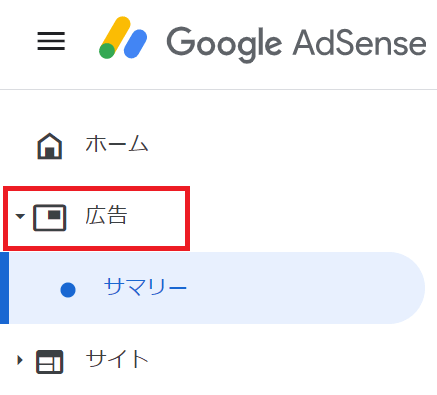
    関連コンテンツの止め方

    2 編集をクリック

    関連コンテンツの止め方

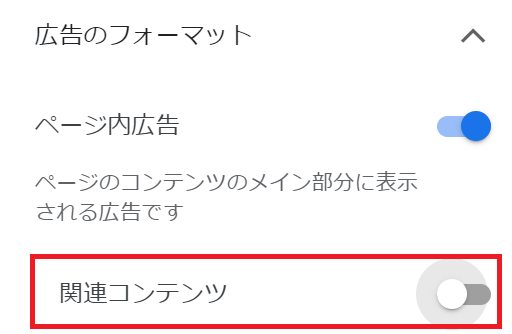
    3 広告のフォーマットより関連コンテンツのスライドをクリック

    関連コンテンツの止め方

    JINで個別に設定している人は、広告管理→関連コンテンツユニット→記載されているコードを削除。
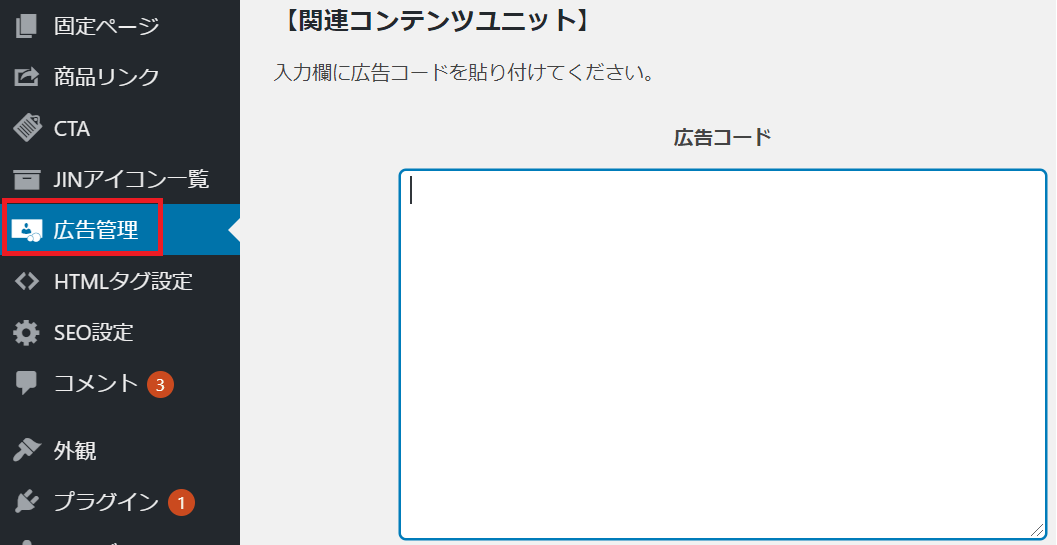
    関連コンテンツの止め方


    効果がある人もいると思うので、試してみてください。


    CLSが悪くなりそうなものを停止

    CLSが悪くなりそうなものという抽象的な表現ですが、レイアウトが崩れそうなエフェクトですね、こういったものを減らしてみました。

    1. ピックアップコンテンツ停止(カスタマイズ→メニュー→ピックアップコンテンツ)
    2. 最新記事を2カラム表示じゃなく1カラムに変更(カスタマイズ→トップページの設定→トップページの記事一覧デザイン選択)
    3. 記事下の「前の記事・次の記事」、「記事下の関連記事」非表示(カスタマイズ→記事のデザイン設定)
    4. Fontawsomeを読み込まない(どちらかと言うと、高速化のため)(カスタマイズ→その他設定)
    5. TOPページは固定ページを表示していたので、これを元に戻す

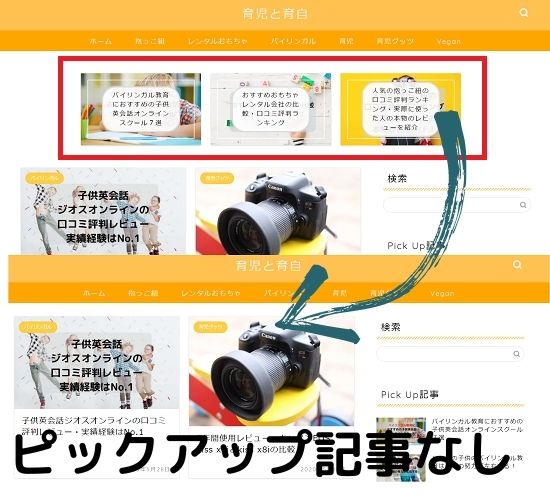
    これ↑はもう更新していないサイトなんですが、スクショ取り忘れていたので使っています。赤枠の部分がカルーセル(JINではピックアップコンテンツ)があると速度も落ちるし、CLSも悪くなるんじゃと思って消したんですが・・・
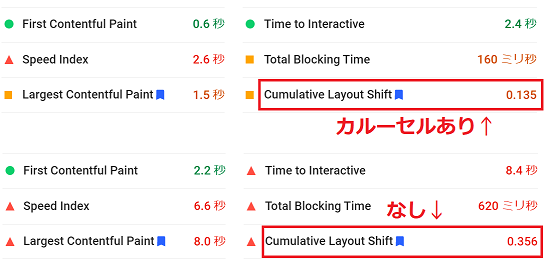
    カルーセルがないと、TOPページでは最初に読み込まれる情報量が増えるし、ページ読み込み中のレイアウト崩れが大きくなりました。
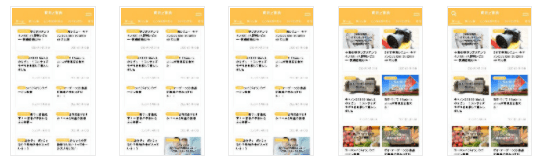
    ピックアップコンテンツはあった方がよさそうです。

    記事を1カラム表示は若干効果があった様な気がしましたが、CLS 0を目指している私にとってはあまり関係なかったです。

    唯一、5番の「TOPページを通常の最新記事に戻す」は、効果がありました。この時CLSが0.3くらいだったのが、0.1点台後半から0.2点台に落ち着きました。と言っても、全然悪いんですけどね。

    プラグインの設定変更
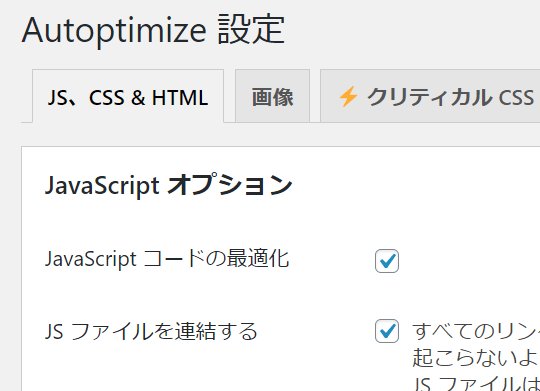
    Autoptimizeを入れている人って多いと思うのですが、こういったHTMLやCSS、JavaScriptを扱うキャッシュの設定を変更するのも一つの手段です。

    他に入れているプラグインとの兼ね合いがあるので、一つづつ項目を外していろいろな組み合わせでやってみましょう。私が行きついたところは、Autoptimizeはあってもなくても同じだということです(笑)あんまり意味がないプラグインですね(笑)。

    あった方が気持ち的に軽くなるくらいだと思いますよ。

    有料プラグインを利用

    ちなみにAutoptimizeを使っていると、さらに最適化と右上に出ていて、これをクリックすると有料プラグインが出てくるんですね。
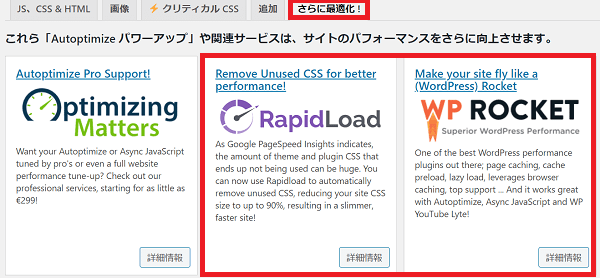
    JIN CLS改善のための対処法

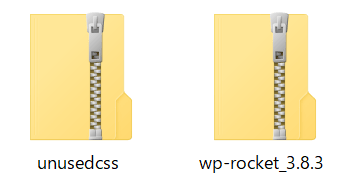
    赤枠の、RapidLoadとWP Rocketを試してみました。

    JIN CLS改善のために試した有料プラグイン

    RapidLoadはCSSをかなり削減してくれるもので、もしかしたら高速化とCLS改善の両方が一気にできるかもと期待したのですが・・・意味なしでした・・・

    多分、JINとは合わないと思いますが、月600円くらいだし、14日以内に返金してくれって言ったら返金してくれるので、試してみてもいいと思いますよ。私は返金してもらいました。

    WP Rocketはやばいですよ!すっごく表示速度が速くなりました!が、CLSが4点台~10点台になってしまったのでCLS改善には向いていませんでした。

    こちらも返金ポリシーがあり、年間50ドル(5000円くらい)なので、試してみた方がいいですよ。

    WP RocketはJINに合わないだけで、今のテーマではばっちり動いてくれています。

    テーマ変更

    いろいろやったのですが、改善しませんでした。

    うん?そういえば、公式ページはどうなってるんだろ?という素朴な疑問が浮かび、調べてみると・・・、そりゃそうだよね、これじゃ何しても無理だよって思っちゃいましたね。

    本家本元がPC・0.393、モバイル・0.338なので、いくら頑張っても無理なんじゃ・・・?(ちなみに、数回計測して一番良かったもののスコアです)

    ここで、私は上位表示されているいろんなジャンルのブログを調べてみて、3つ候補を絞りました。

    1. SANGO→Theory Base
    2. Simplicity
    3. Generatepress

    1は有名なサルワカくんの作ったテーマですね。彼のサイトはPagespeed insightではそんなに高速化がされていない感じなのですが、体感スピードはめちゃくちゃ速いです。もちろん、CLSはいつも0です。と思ったら、サルワカ君のサイトを調べたら、彼、自分が作ったテーマ使ってないみたいですね(笑)。

    whatwpthemeisthat.comで、どんなテーマで、どんなプラグインを使っているか調べることができるのですが、彼、バズ部が作ったTheory Base使っているっぽいですね。
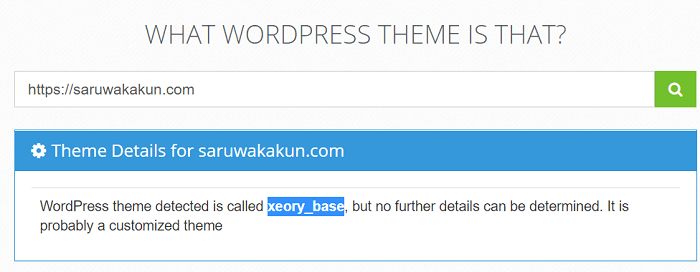
    Theory Baseは知識があればおしゃれなサイトにもできるし、とにかく速いですね。もちろん、CLSは0です。ちなみに、これは無料です。
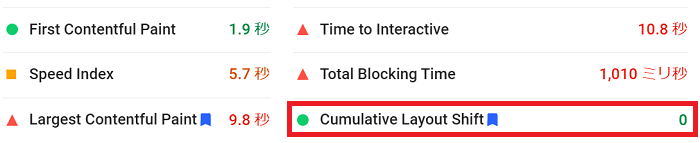
    サルワカ君のサイトのPagespeed insightの結果

    サルワカ君のテーマsaruwakakun.designのCLSは、JINみたいなものでした。0.3、0.4点台です。


    2のSimplicityは有名ですよね。CoCoonの制作者わいひらさんが作ったやつで、CoCoonは後継テーマです。Simplicity 2も出ていますが、調べたサイトがSimplicityだったのでこちらを紹介しています。

    SimplicityのPagespeed insightの結果

    Simplicityも体感速度は速いのですが、Pagespeed insightでは数字が伸びないみたいですね。ただし、実際速いので問題ないと思いますが。こちらも当然ですが、CLSは0です。

    Simplicityの唯一の懸念は、作者がいつアップデートをやめるか分からない点ですよね。後継者がいるのかとか・・・。

    ちなみに、こちらも無料です。

    3のGeneratepressが私が選んだテーマです。カナダの会社が作ったテーマで、こちらも無料版があり、十分カスタマイズもできるので、ある程度知識がある人は問題なく使えます。日本語でもこのサイトを言及しているところがあったのですが、基本は英語での検索ですね。

    これは私のサイトの結果ですが、CSSもチョコチョコいじってるし、プラグインは15個くらいありますが、全部緑です。もちろん、CLSは0です。

    テーマ変更後のPagespeed insightの結果

    ちなみに、CLSが良いテーマは全部無料のテーマですね。

    有料テーマはあれもこれも簡単に出来るという利便性がありますが、それが諸刃の剣になって速度が遅くなるし、CLSも悪くなる傾向があると思います。

    まとめ

    まとめると、JINではCLS改善の対処法がなかったです。おそらくテーマに起因した問題なので、無理なんじゃないかな?って思います。

    ただし、JIN製作者のひつじさんのアフィサイトを調べると、最近改善した形跡が見られたので、もしかすると何かしらの対応策をしてくれるかもしれませんね。

    こちらもあわせてどうぞ!

  • はてなブログでページ内リンクを使う方法

    はてなブログでページ内リンクを使う方法

    ページ内リンクって知ってますか?

    まとめページなんかには有効で、同じページ内の別の個所に移動できるもので、目次と似たような働きです。

    目次もクリックしたらその見出しに移動しますよね?これを好きな箇所に設置するのが、ページ内リンクです。

    ページ内リンクとは?

    リンクには、

    • 外部リンク
    • 内部リンク
    • ページ内リンク

    があり、それぞれ役割が違います。

    外部リンクはその名の通り「外部に行くリンク」で、自分のURL以外に移動するリンクです。

    内部リンクは「自分のサイトの別ページ」に移動するリンクです。

    ページ内リンクはその名の通り「同一ページ内を移動するリンク」になります。なのでページが切り替わったりせずに、場所が移動するだけです。

    例えば、ここをクリックするとページ下部に移動します。

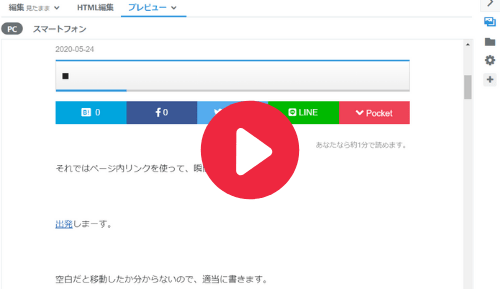
    もしくはこの↓動画は、はてなブログでやったデモです。

    デモ動画

    <実はこれ↑、画像に再生ボタンマーク付けただけで動画のリンクを貼り付けたものなんですよ。ちょっとおしゃれでしょ?(笑)Youtube使いたくない時に動画を貼ったらページが重くなるので、画像にリンクを貼ってます>
    この様に移動というよりはその場所まで飛ぶ感じですね。

    ページ内リンクの作り方

    リンクは、

    <a href=”#link”>スタート地点</a>
    <span id=”link”>ゴール地点</span>

    この2つを使うだけです。

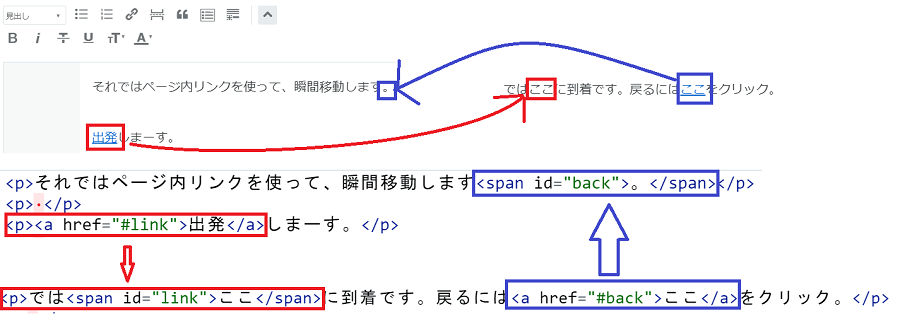
    先ほどの動画のリンクは、このように設置しました。

    ページ内リンクの使い方

    • 「出発」→「ここ」
    • 「ここ」→「。」

    に移動しています。ちなみに何で戻る時は一行上の「。」に戻ったかというと、戻りたいところに設置すると、読者の視点からずれたところに移動するので見にくかったから一行上に設置しました。

    このリンクは、赤文字の「link」部分を好きな単語にすればいくらでも使えます。ただし、スタートとゴールのリンク先は必ず同じ名称にして下さい。青文字のリンク先の名称は何でもOKです。

    • <a href=”#link“>スタート地点</a>
    • <span id=”link“>ゴール地点</span>

    例)

    • <a href=”#back“>クリック</a>
    • <span id=”back“>戻りました</span>

    当然上から下に移動するだけじゃなく、下から上にも移動できます。

    これ↓はページ上部に設置したデモリンクです。

    瞬間移動でここまで来ましたね(笑)。さっきの場所に戻るにはここをクリックしたら戻ります。

    まとめ

    簡単に使えますが、上記した通り移動場所に気を付けて使ってください。

    他にもいろんなカスタマイズを紹介しているので、こちらもどうぞ。

    その他カスタマイズのすべては「はてなブログのカスタマイズ集」をどうぞ。

  • braveを使って無料で仮想通貨・BATを稼ぐ方法

    braveを使って無料で仮想通貨・BATを稼ぐ方法

    ブロガーやリモートワーカーなど、ここ最近パソコンで作業をする人が増えましたよね。

    当然、仕事をしているので収入/収益があるはずですが、それに付け加えて仮想通貨がもらえたら嬉しいですよね。

    「ん?何言ってんの?」

    って思うと思いますが、実は今使っているブラウザを変えるだけで、仮想通貨がもらえるブラウザがあるんです。

    braveとは?

    Brave 特徴

    公式サイト


    brave(ブレイブ)とはWebブラウザーのことで、EdgeやGoogle Chromeなどと同じです。ただし、主にこの様な特徴があります。

    1. 全てのウェブサイトであらゆる広告をブロック
    2. 角川アスキー総合研究所による主要サイトの表示速度で1位

    全ての広告をブロックしてくれるのでWebサイトの表示速度が速くなり、作業効率もアップしますね。

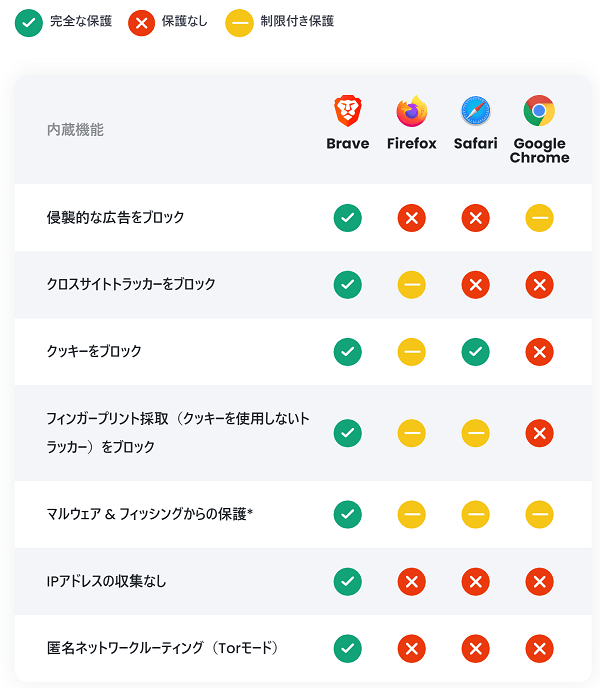
    また、こちらの図を見たらわかりますが、かなり優秀なWebブラウザです。

    braveの特徴

    おそらくほとんどの人はChromeがどれだけ私たちの情報を収集しているか知っているけど、「便利だから」と言う理由で使っていると思います。Googleは自分以上に自分のことを知っているといわれるくらい、私たちの個人情報を収集しています。

    今後はBraveの様に「個人情報を収集する対価」を支払うことが、普通になってくると思うんですけどね。

    また、braveを使ってもサーチエンジンにChromeを選べるので、使い勝手は悪くなりません。今まで通りです。

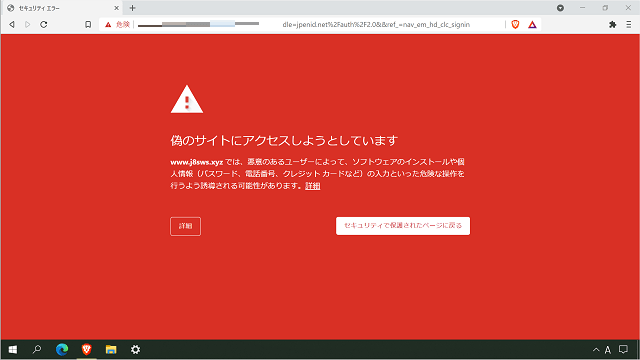
    ちなみにフィッシングサイトに接続したら、こんな表示が出ました。

    Braveフィッシングサイト検知

    当然、全部を検知するわけじゃないですが、この様にセキュリティも抜群です。

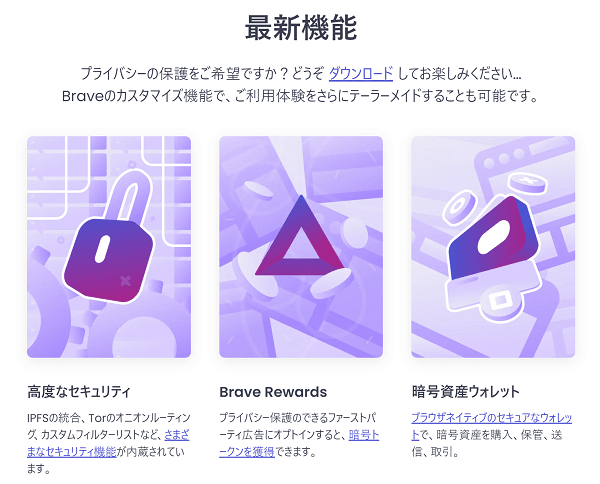
    braveの特徴

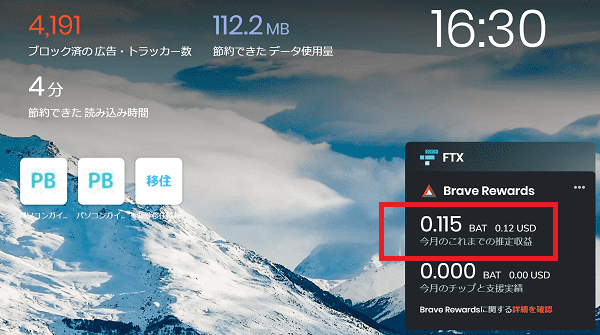
    さて、ここがメインパートですが、真ん中の「Brave Rewards」ってありますよね?これです。これは「Braveが認めた広告のみが表示され、その対価としてBAT(トークン)を受け取る」ことができるんです。

    ちなみにモバイルサイトやアプリは非対応で、パソコンで使用した場合のみBATを獲得できます。

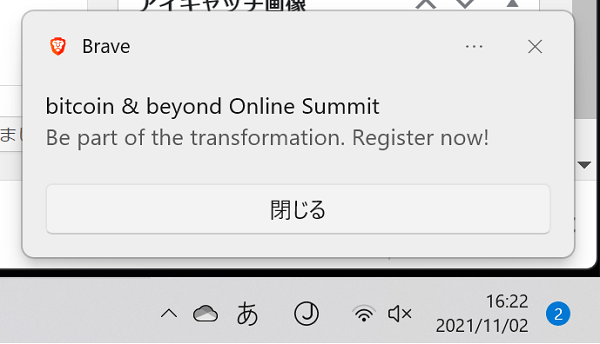
    実際にあまり広告を見ないのでどれが広告か分かりませんが、パソコンにポップアップが出てくることもあるし、braveを開くとその画面に広告が入っていることもあります。


    Braveの広告

    仮想通貨や金融関係のポップアップが多い気がしますが、こういった感じでおそらく広告が出てきます。また、ブラウザの「おすすめニュース」的な個所にも時々広告が出てきます。

    特に「トークンを稼ごう」など思わず、普通に作業をしていて、私は2日で0.115BATを稼ぎました。もちろん、日本円に換金できます。

    Braveからもらった報酬・BAT

    執筆時現在、0.115BATは13円ほどの価値なので大したことありませんが、いつかこれが上がってくれたらうれしいですね。だって、ビットコインも2021年11月に700万円を超してましたが、誰がこれを想像しました?

    しかも、BATは普通に自分の仕事をしていてブラウザを使うだけでトークンがもらえるので、日常的にパソコンに触っている人はお得です。

    ただし、私もすべてのことでBraveを使っているわけじゃなく、Google Chromeも使っていますが、調べ物をするブラウザをBraveにしています。

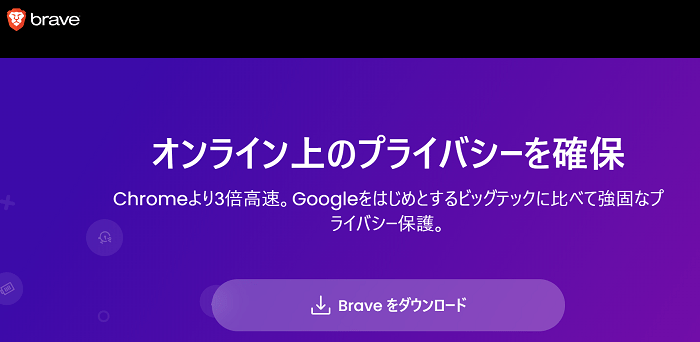
    Braveはこちらからダウンロードできます。

    Brave公式サイト

    BraveでBATをもらう方法

    まずは時系列で、BATをもらうためのステップを書きます。

    1. Braveをインストール
    2. bitflyerにアカウントを登録(口座開設)
    3. Braveとbitflyerを提携
    4. Braveで広告の設定

    やることは、この4つだけです。

    1は上のリンクからダウンロードしたら完了なので、2から解説していきます。

    bitflyerの口座開設方法

    必要なものは、

    ・スマホ(もしくはタブレット)

    ・メルアド

    ・運転免許証やパスポートなどのID、

    ・銀行口座

    になります。ただし、Braveと提携してBATを稼ぐだけなら、銀行口座の登録は後ででも大丈夫です。換金するときに口座登録をしたら大丈夫です。

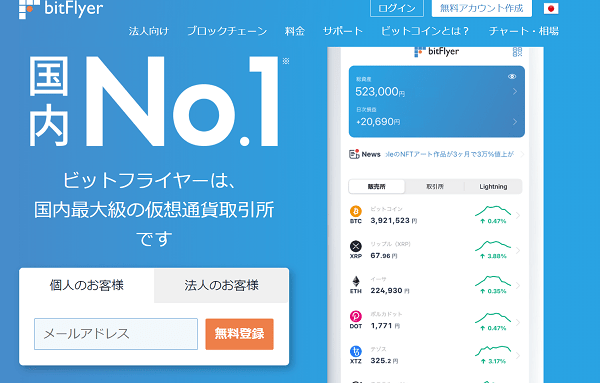
    1,公式サイトに行き、メルアドを入力し「無料登録」をクリック

    bitflyerの口座開設方法


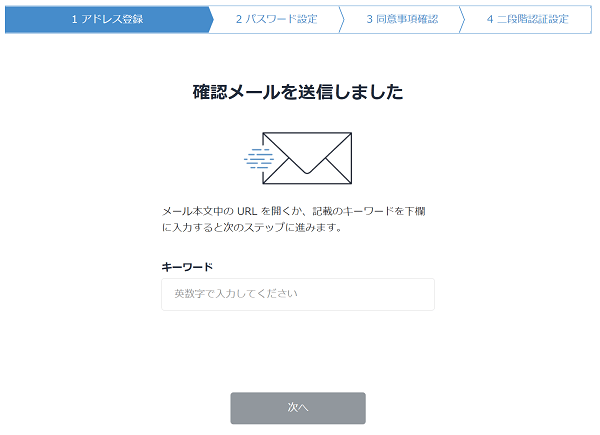
    2、下の画面になったら、登録したメルアドにメールが来ているか確認します。

    bitflyerの口座開設手順

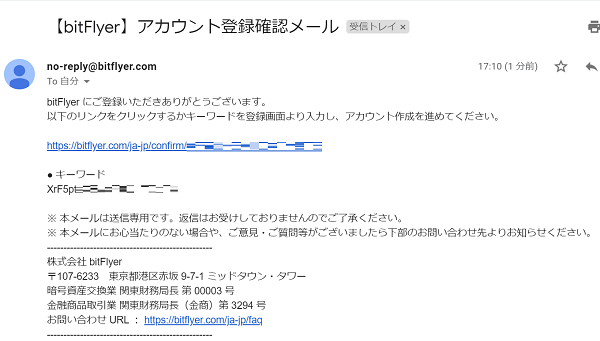
    3,送られてきたメールの中にあるリンクをクリック。

    bitflyerの口座開設手順

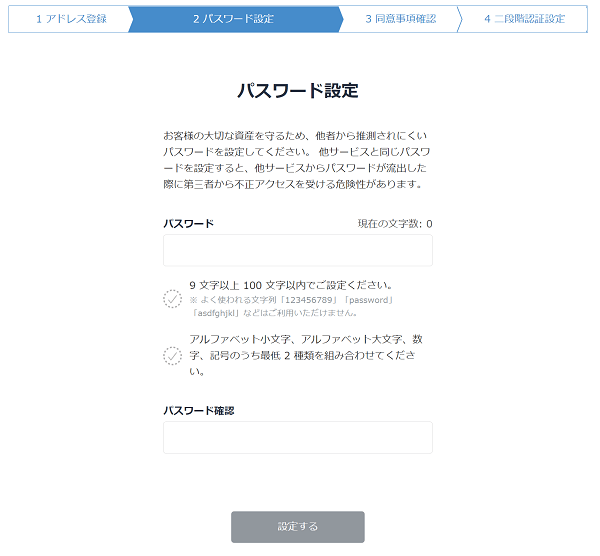
    4,パスワード設定

    bitflyerの口座開設手順 パスワード設定

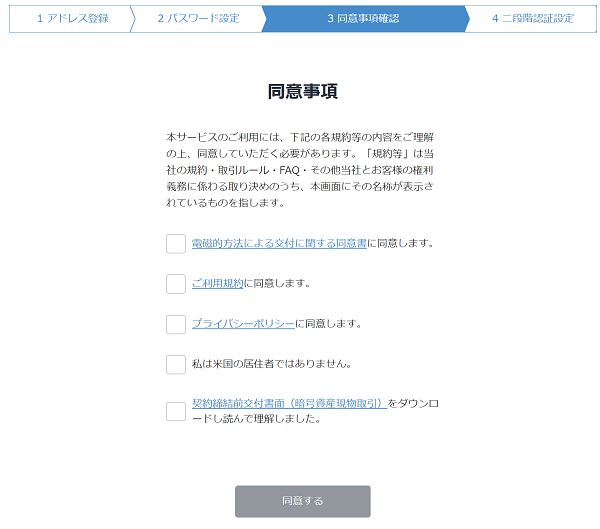
    5,同意事項にチェックを入れる

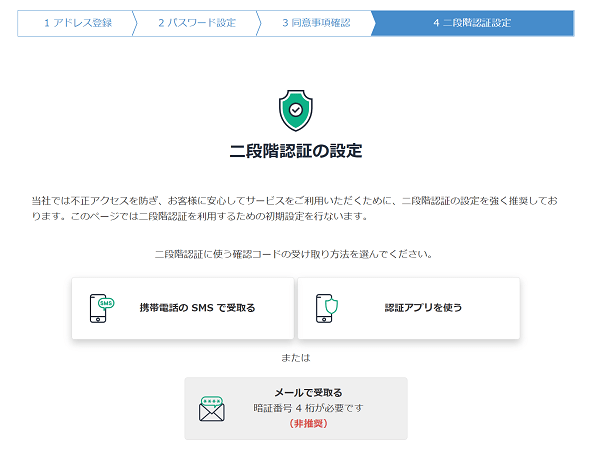
    6,二段階認証の設定。任意の認証方法を選びます。私はスマホにいろいろと連絡来たら面倒なので、非推奨と書かれていますが「メールで受け取る」を選びました。その場合は4桁の暗証番号を入力します。

    bitflyerの口座開設手順 二段階認証

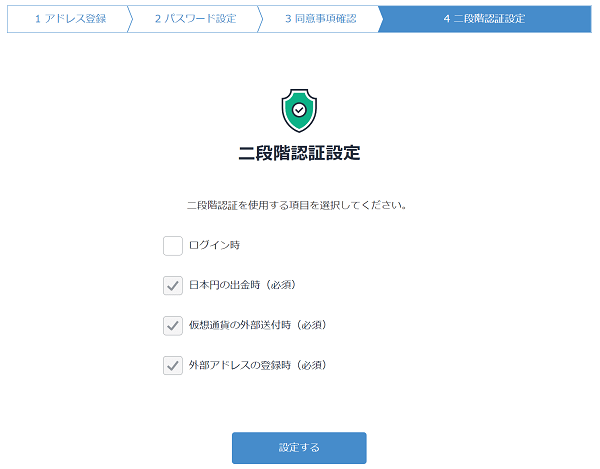
    7,二段階認証の設定の続きで、「二段階認証を使用する項目」を選択します。ログイン時以外にチェックが入っているので、このままでもいいと思いますが、心配な人はログイン時も2段階認証設定してもいいと思います。

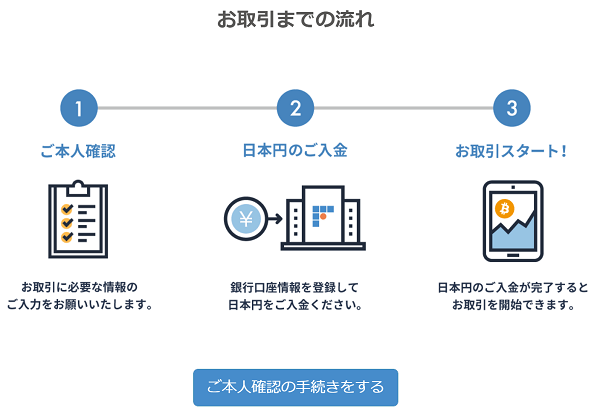
    8,本人確認。二段階認証の設定が終わるとbitflyerのホーム画面に移動しますが、下の様なポップアップが出てきます。仮想通貨を買わない場合はもちろん入金は必要ないので、ここでは本人確認までで大丈夫です。私は元から仮想通貨に興味があったので、銀行なども登録して売買をしています。

    bitflyerの口座開設手順 本人確認

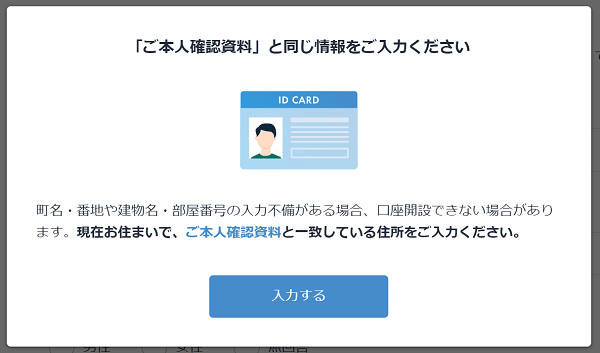
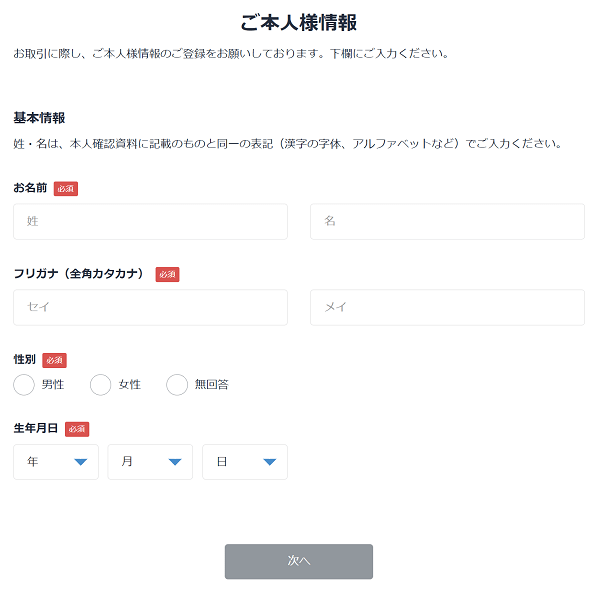
    本人確認の手続きを取るをクリックすると、「ご本人確認資料」と同じ情報をご入力くださいと出るので、入力します

    本人確認

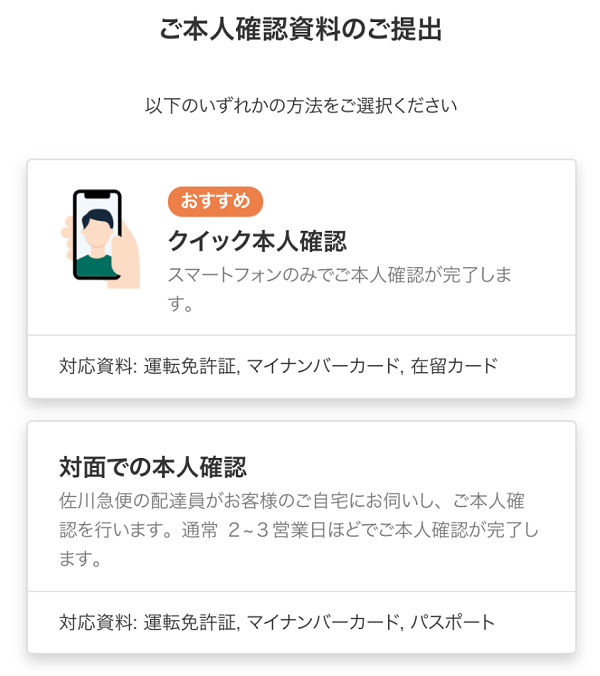
    情報を入力後、一般的には「クイック本人確認」を選び、自分の写真と免許などの本人確認書類をスマホで撮影し、送信したら完了です。

    bitflyerの口座開設方法 クイック本人確認

    本人確認は間違いなければすぐに認証されるので、braveと提携もすぐにできます。

    braveとbitflyerの提携方法

    braveとbitflyerの提携方法

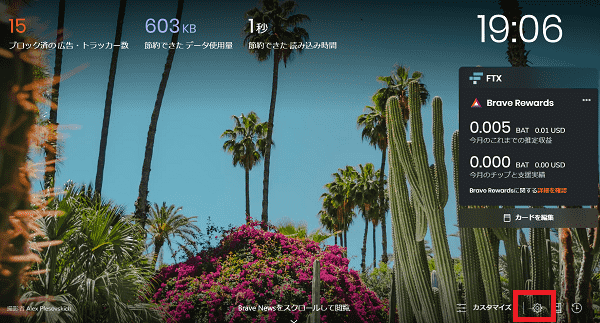
    まずは、先ほどダウンロードしたbraveを開き、右下にある歯車マークの「設定」をクリックします。


    braveとbitflyerの提携方法

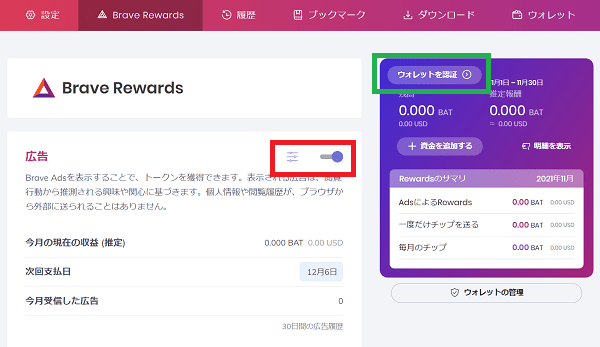
    赤枠は広告を出すかどうかの設定で、初期設定時に広告を出すを選んでいたら右側になっているので、もし、広告がOFFになっていたら右にスライドしてください。

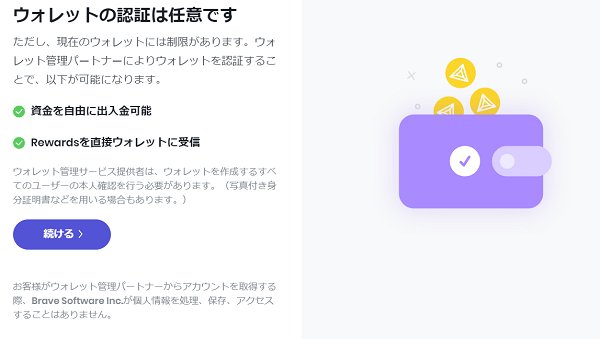
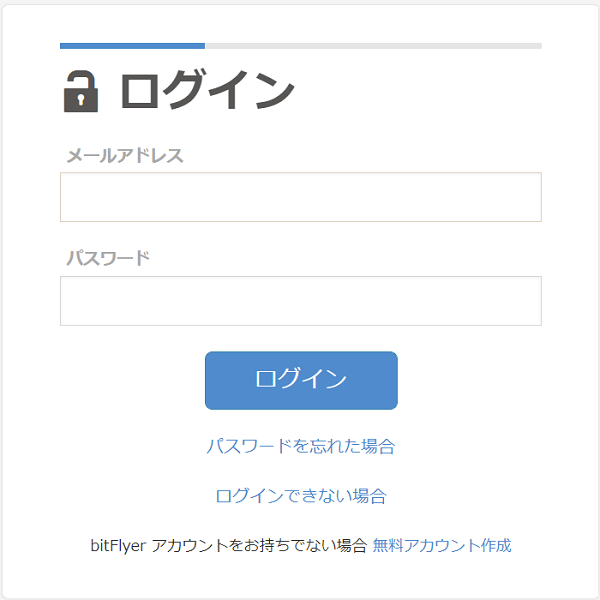
    次に、緑枠の「ウォレットを認証」をクリックし、「続ける」をクリック、そしてbitflyerのログイン画面に行きます。

    braveとbitflyerの提携方法

    braveとbitflyerの提携方法

    ログインしたら完了です。

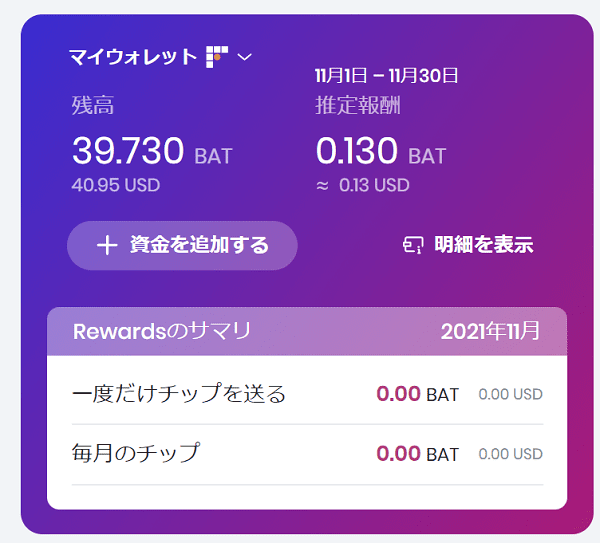
    毎月の報酬は、翌月5日にbitflyerのウォレットで受け取ることができます。

    Braveで受け取った報酬

    これは自己購入したBATもありますが、「ちりも積もれば山」でBATが溜まっていきます。ちなみに、この記事の前半で「2日間の収益は0.115BAT」と言いましたが、この記事を執筆している時に調べ物をしたので、今は0.13BATになりました。

    今のレートじゃ大した金額にはなりませんが、それでも嬉しいですよね。しかも、このトークンが化けたらと考えると・・・(笑)


    まとめ

    慣れている人だったら5分~10分ですべて終わりますが、写真をうまくとるところでちょっと時間がかかるかもしれないですね。

    ただし、基本的に難しいことはなく、この記事に沿ってやっていけば簡単にできると思います。

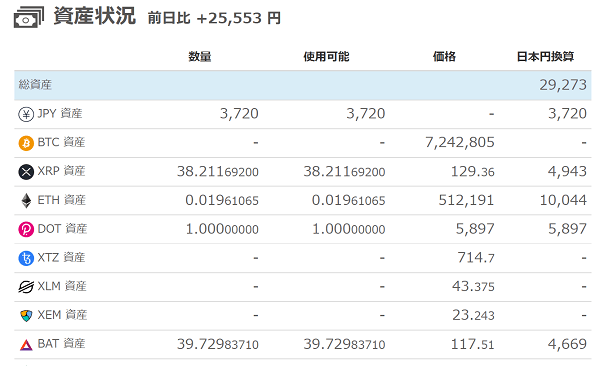
    ちなみに私は入金まで済ませて、少額ですが取引を始めてみました。購入も簡単(クリックするだけ)なので、面白いと思います。

    bitflyerでの取引実績


  • 爆速!WordPressの表示速度を上げるならWP-Rocket!

    爆速!WordPressの表示速度を上げるならWP-Rocket!

    WordPressで表示速度を上げることは、ユーザーエクスペリエンスが向上し、ユーザーの滞在時間も伸び、そして他のリンクをクリックする可能性も高まるので回遊率も上がりますよね。

    私もいろいろな無料プラグインを試しましたが、結局行きついたのは有料プラグインのWP-Rocketです。

    個人的に、上位のアフィリエイターやブロガーは、こういったことにお金を惜しまないと思います。もちろん私も有料テーマに有料プラグインをいくつか入れています。(私の収益などはここで紹介しています)

    年間で合計1万円もかかってないと思いますが、これだけの小額投資で見返りは大きいですね。


    WP Rocket


    WP-Rocketとは

    WP Rocketはキャッシュ系プラグインで、細かな設定ができます。

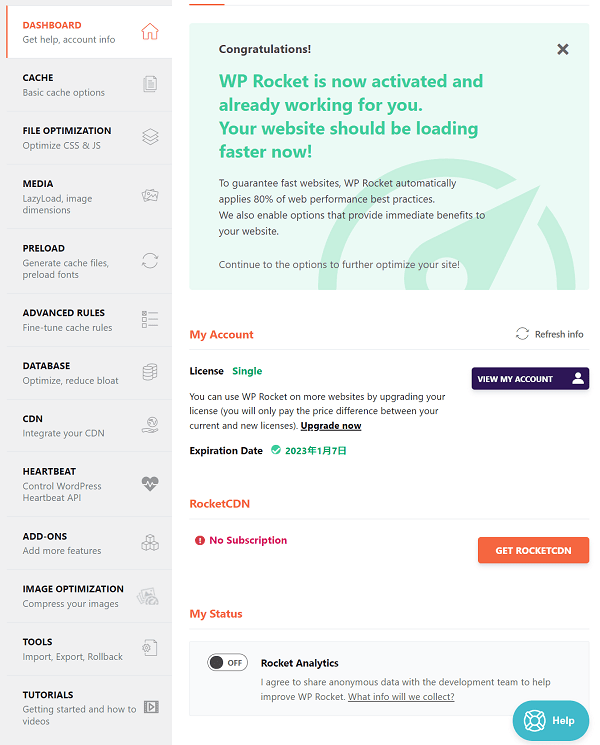
    WP Rocketの設定

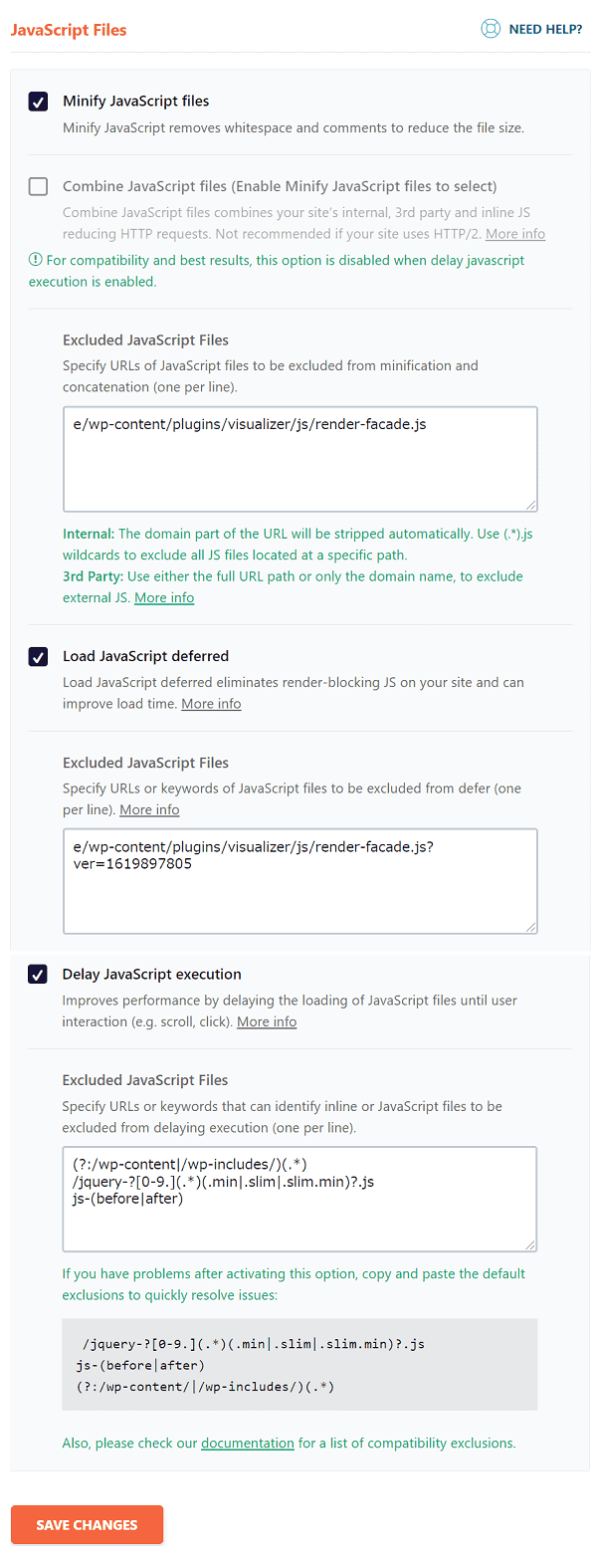
    主に設定するのはCACHE(キャッシュ)、File Optimization、Media、Preload(プリロード)です。

    見ての通り英語表記なので取っ付きにくいと思うかもしれませんが、詳細は後述しているのでやってみてください。

    私はいくつかのサイトを運営していますが、あまり速度が変わらないものもあれば不具合が出たものもあったので、現在はこのサイトのみに使用しています。

    全員が同じ状況になるか分かりませんが、参考までに私の状況を記載します。

    サイト テーマ 使用状況 改善度
    本サイト Generatepress 〇 〇
    海外移住サイト JIN × △
    育児サイト JIN × △
    音楽サイト The Thor × ×

    おそらくCoCoonなどのシンプルなサイトに合うと思いますが、JINやThorなどの「至れり尽くせり機能満載テーマ」には合わないんじゃないかなと思います。(使っているプラグインや設定によって変わります)


    WP Rocket 返金ポリシー

    WP Rocketは14日以内なら100%返金してくれるのですが、私もJINで試して改善があまりなかったので返金してもらいました。その後、海外テーマのGeneratepressに変更して試したら100点満点の改善度だったので使用しています。


    価格

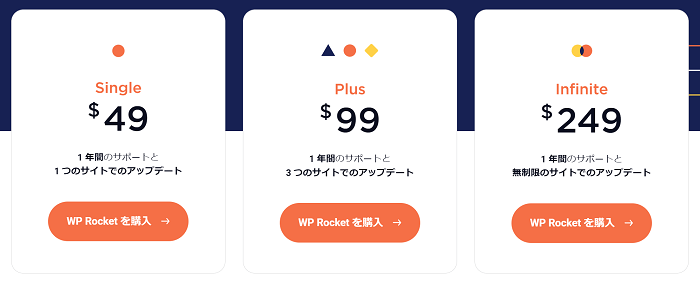
    WP rocketの価格

    価格は1年契約で

    • サイト1つ・・・49USドル
    • サイト3つ・・・99ドル
    • 無制限サイト・・・249ドル

    になり、無制限の場合は、Webサイトを作成代行などをしている人に合います。と言うのも、クライアントのサイトにWP Rocketをダウンロードして使っても良いからです。(2021年12月31日現在)


    WP Rocketの効果

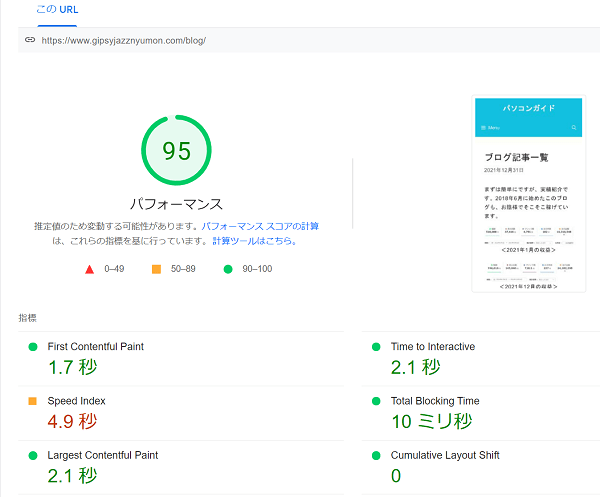
    それでは、私のサイトをPageSpeed Insightで計測した結果です。

    PageSpeed Insightで計測した結果 モバイル<モバイル>

    PageSpeed Insightで計測した結果 デスクトップ<デスクトップ>

    PageSpeed Insightで計測した結果 TOPページ<TOPページ・モバイル>

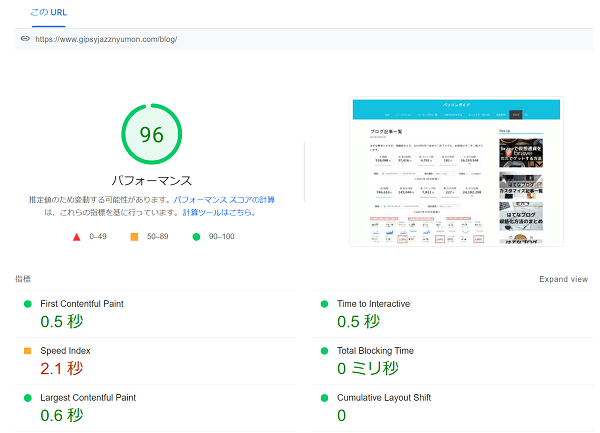
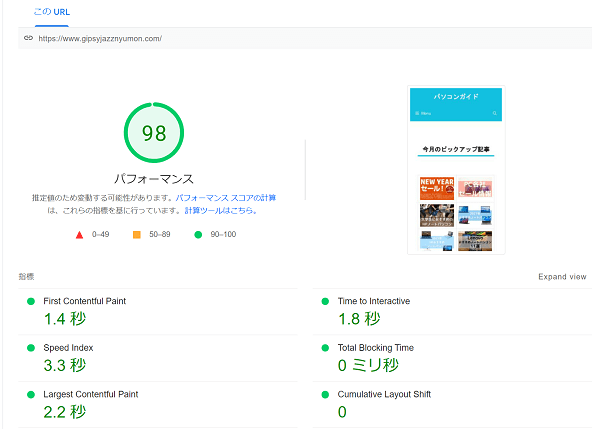
    最初の2つはサブディレクトリのランディングページで、モバイルが95点・CLS 0、デスクトップが96点・CLS 0、最後のスクショはTopページのモバイルで98点・CLS 0です。

    こちら「WordPressテーマJINでCLSを改善するためにやった対処法」でも話したように、CLSが0と言うのは必須と言ってもいいくらい重要な項目です。

    ちなみに日によってはスコア100点の日もあります。


    注意点

    他のどのキャッシュ系プラグインとも同じだと思いますが、WP Rocketを入れただけで改善されるものもあれば改善されないものもあります。なので、導入後は自分で必要な設定、不必要な設定をいろいろと組み合わせて対処する必要があります。

    また、WP Rocketのサイトは日本語もありますが、サポートはすべて英語です(だと思います)。フォーラムや送られてくるメールもすべて英語なので、英語が苦手な人はGoogle翻訳などを使うとやり取りしやすいと思います。


    WP Rocketの設定方法

    サイトごとに設定が変わりますが、参考までに私の設定も紹介します。

    必ず1つの項目を設定したら保存→ブラウザのキャッシュを削除、PageSpeed Insightで確認、ブラウザのプライベートモードで確認→問題なければ次の設定を始めます。

    この作業をしないと、どれが不具合を起こしているか分からなくなるので、後々大変です。

    また、キャッシュ系のプラグインなので、時間がある時+読者が少ない時間帯に設定をした方が良いです。

    思い通りの結果が出るまで2-3時間くらいかかるかもしれません。その後、数日は様子見をした方が良いです。

    また、Preloadなどを設定するとプラグインで読み込みを開始し、終わるまでに時間がかかるのですぐに結果が反映されるわけではありません。設定を変更後、細かく確認が必要です。

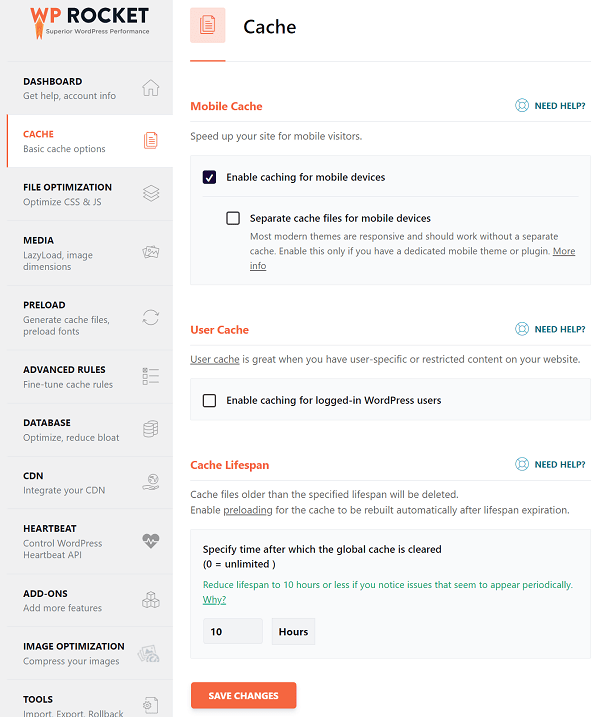
    キャッシュ

    WP Rocketの設定方法 キャッシュ

    項目 訳 私の使用状況
    Enable caching for mobile devices スマホやタブレットの読者もキャッシュするかどうか 〇
    Separate cache files for mobile devices モバイルのキャッシュを分けるかどうか ×
    Enable caching for logged in WP user WPにログインしているユーザー(主に自分の事)のキャッシュを保存するか ×
    Specify time after which the global cache is cleared キャッシュの保存期間 10時間

    キャッシュは基本的に再訪した読者への表示速度が速くなるので、初回の人には影響がないですが、キャッシュしていた方がいいと思います。

    お使いのサイトがレスポンシブになっている場合は、モバイルキャッシュは分ける必要はありません。昔の様に、モバイルサイトとデスクトップサイトの2種類のページがあるわけじゃないので。もし、未だに分けている人がいたら、ここは使った方がいいですが、その前にレスポンシブにした方がいいと思います。

    キャッシュの保存期間は長い方が良いですが、頻繁に更新する人は短い時間、あまり更新しない人は12時間や24時間でもいいと思います。更新したときにキャッシュをクリアしたら、変更が反映されます。


    File Optimization

    この項目を設定するときは1つずつ設定をして保存、そしてPageSpeed Insightで確認、ブラウザのプライベートモードで確認。問題が無ければ次の項目を設定していきます。

    また、例えばA~Eの項目があるとして、ABCDの設定は問題なし、でもEを設定すると不具合が発生。その時にどうしてもEを設定したい場合はいろいろな組み合わせを試してみるしかありません。使っているテーマやプラグイン、その他仕様によって状況が変わるので、人に聞いても分からないことがあります。

    WP Rocketの設定方法 File Optimization


    項目 効果 私の使用状況
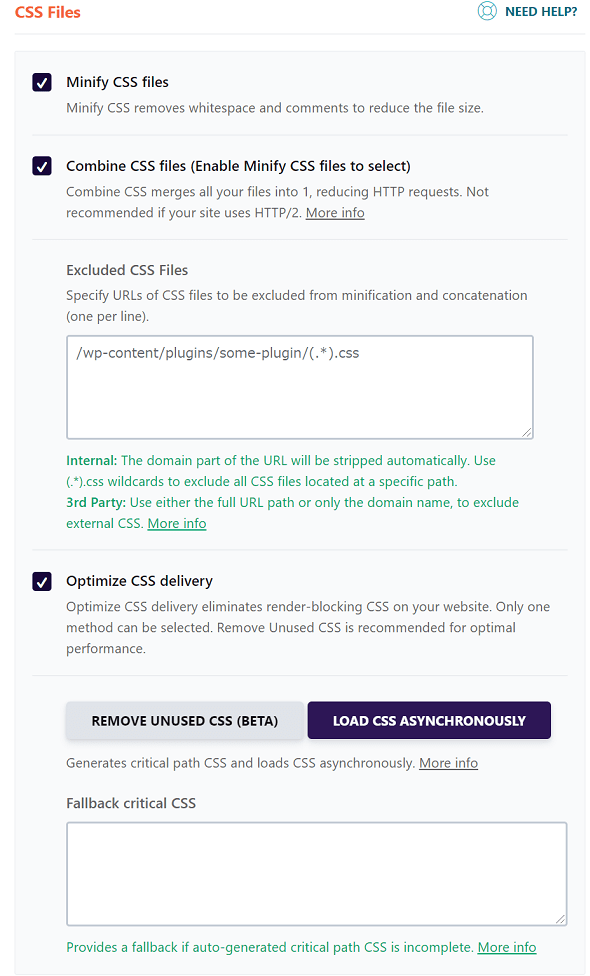
    Minify CSS File CSSファイルを小さくする(スペースやコメントを削除) 〇
    Combine CSS Files CSSのファイルを1つにまとめHTTPリクエストを減らす 〇
    Exclude CSS Files 上記2つの設定から除外したいCSSファイルがあれば設定 ×
    Optimize CSS Delivery レンダーブロックを減らす 〇

    WP Rocketの設定方法 File Optimization

    項目 効果 私の使用状況
    Minify JavaScript files JavaScriptのファイルを小さくする 〇
    Combine JavaScript files JavaScriptファイルを連結する ×
    Exclude JavaScript Files 上記2項目の設定から除外したいJavaScriptがあれば記載 ×
    Load JavaScript defered JavaScriptを延期する。ロード時間が短くなる 〇
    Exclude JavaScript Files JavaScript延期から除外したいファイルを記載 〇
    Delay JavaScript Files JavaScriptを遅延する。読者がその場所に来るまでJavaScriptを読み込まない 〇
    Exclude JavaScript Files JavaScript遅延から除外したいファイルを記載 〇(初期設定のまま)


    Media

    WP Rocketの設定方法 Media


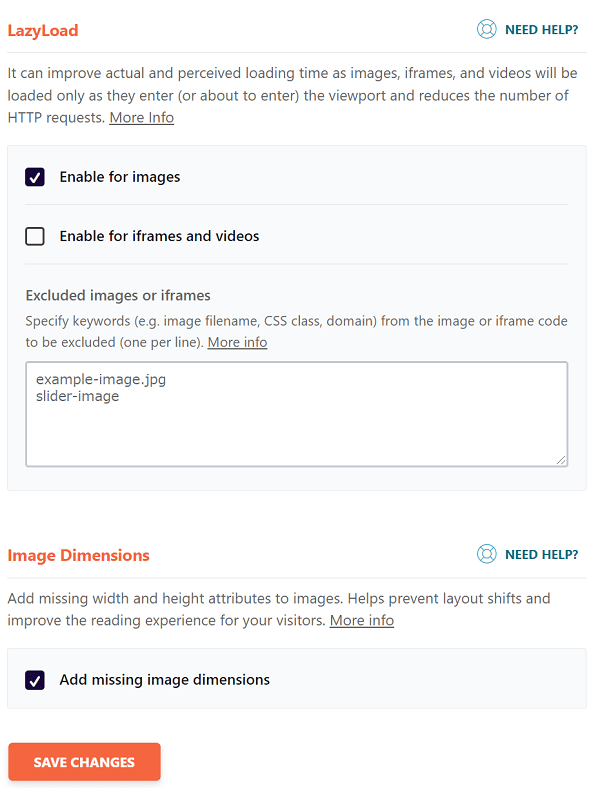
    項目 効果 私の使用状況
    Enable for image 画像遅延 〇
    Enable for iframe and videos 動画遅延(Youtubeやビデオを投稿する人は使用した方が良い) ×
    Excluded images or iframe 上記設定から除外したいビデオなどを記載 ×
    Add missing image dimensions CLSが悪くならない 〇

    画像遅延はWPの標準機能になっているので使う必要はないのですが、時々遅延になっていないので私は使用しています。


    Preload

    WP Rocketの設定方法 Preload

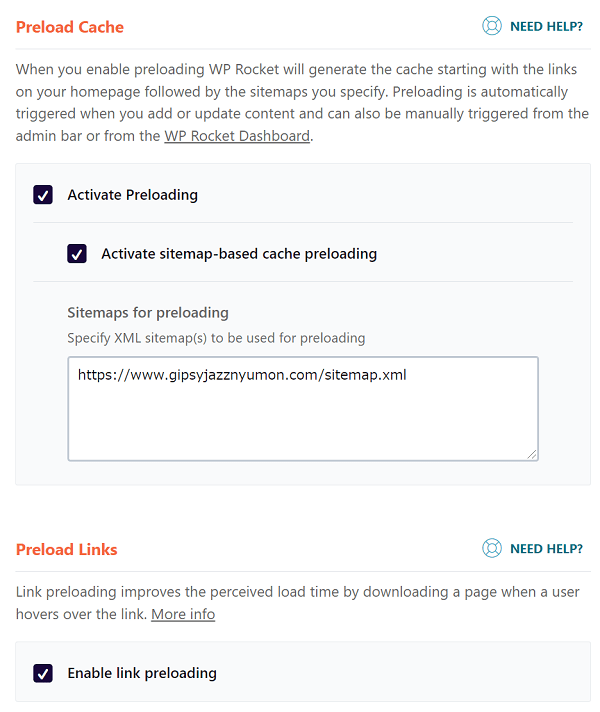
    項目 効果 私の使用状況
    Acivate Preloading 記載リンクのキャッシュを自動で取得するので、読者が回遊するときに次のページの表示が速くなる 〇
    Acivate sitemap-based cache Preloading サイトマップに記載されたリンクのキャッシュをプレロード 〇
    Sitemaps for preloading 自分のサイトのサイトマップを記載 〇
    Enable lonk preloading 記載リンクのプレロード 〇

    WP Rocketの設定方法 Preload


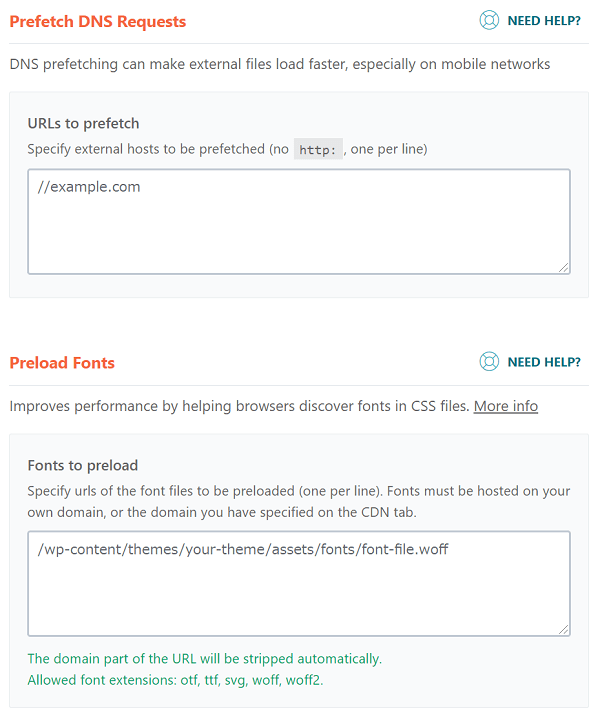
    項目 効果 私の使用状況
    Prefetch DNS Requests もしGoogleフォントやYoutubeなどのサードパーティ製サービスを使っている場合は、登録しておくとファイルが速く読み込まれます ×
    Preload Fonts 使っているフォントを登録しておくと本門者のブラウザがフォントを探しやすくなる(=読み込み速度アップ) ×


    まとめ

    私はWP Rocketの設定に2-3時間かかりましたが、人によっては簡単に設定が終わる人もいるかもしれません。

    他のプラグインとの兼ね合いもあるし、テーマとの相性もあるので個人差がありますが、返品もできるので試してみた方が良いと思います。


    WP Rocket


    他にもこういった記事があるので、併せてどうぞ。

    ・最速サーバー!ConoHaWingの設定方法

    ・エックスサーバーでWebPを設定する方法

    ・おすすめWordpressテーマ

  • 初心者必見!ブログのページビューを必ず上げる方法

    こんにちは。

    ブログを始めて10か月目になりますが、ここ最近は一日のページビューが500PVくらいで右肩上がりに推移しています。

    「まだまだだな」って思う方もいれば、「そんなにあるの!?」って思う方もいると思います。

    私は特にブログ仲間などがいるわけじゃないので、他の人がどのくらいのPVを獲得しているか知らないですし、興味ないのでどうでもいいのですが、ブログを始めたばかりの頃は色々とネット上で「これどーするの?」「ほかの人はどうしてるの?」なんてチェックしていましたが、今では他人の事は完全にどーでもよくなりました。

    はてなブログを使っていると、皆さんもこんな記事を読んだことがあると思うのですが。「はてぶでブログ友達を作りPVを稼ごう」や、「スターを押してお返しにスターを押してくれる人からのPV稼ぎ」などなど・・・。

    私も最初はやっていましたが、2か月がたったくらいから超面倒くさくなり、やめました。しかも今はブックマークもスターも表示してないですし。重いから。

    ということで、こんなことしてPVを稼ぐんじゃなく、正攻法で私が実践した方法をご紹介します。

    PVを上げるには

    ポイント1

    記事を書く

    簡潔に言うと、「記事を書き続ける」です。

    継続は力なりと言いますが、本当だと思います。

    記事数が20や30で「PVの上げ方」なんて検索しても無駄です。

    この記事を読んでいる人で記事数が100以下の人は、今すぐこのページを閉じて新しい記事を書きましょう。

    ポイント2

    ただどーでもいい記事を書くんじゃなく、人のためになることを書きましょう。

    私はメインにジプシージャズギターのレッスン記事を書いているのですが、他にも旅に関する記事や、ドイツでのビザについて等色々なジャンルを書いています。

    全ての記事に共通して言えることは、「誰かのためになることを書く」です。

    下書きを終えて、文をチェックする時に「これ誰か読みたいかな?参考になる事書いてるかな?」といつも疑いながら最終チェックをしています。

    ポイント3

    私はあんまり気にしていないですが、「文字数が少なすぎないようにする」です。

    おそらくですが、私の記事の平均文字数は2500-3000文字くらいと思います。だって役に立つことを書いていたら、必然的にボリュームアップしますしね。

    また、ブログの平均滞在時間は3分前後です。アーカイブのページを除いたら、実質は5分近くです。(長いか短いか分かりませんが、私は悪くないと思っています。)

    長いものは5分~8分ほどですが、これはジャズギターのレッスンで楽譜などを貼っていたり、理論の解説があるので長くなっただけと思いますが。

    ポイント4

    「ブログ カスタマイズ」「平均PV」「平均滞在時間」「上手なSNSの投稿の仕方」など色々調べたくなるかと思いますが、とりあえず100記事書くまではわき目を振らずにとにかく書く!

    唯一調べた方がいいと思うことは「アドセンスのクリック率の上げ方」です。

    CTRが0,1%か、それとも1%か、となると収益が10倍変わるので、早めに対処した方がいいかと思います。(CTR0,1%の意味は、1000PVでクリック1回。CTR1%は100PVでクリック1回)

    ポイント5

    山頂を目指す

    ブログをやる目的・ゴールを明確にすると、やることが見えてくるので作業しやすいと思います。

    私の場合は月に5万円稼ぐです。ですのでこれに向かって日々作業しています。

    何をしているかって?ブログ記事を書き続けています。

    何となくですが、300記事くらいあれば目標を達成できると思っていますので、焦らずにコツコツやってます。

    他の人はPVを伸ばすことや、はてなスターを獲得することが目的になってないですか?

    それともブログのカスタマイズが目的ですか?

    今一度初心に戻って考えてみましょう。

    ポイント6

    ブロガー・記事のリライト

    記事のリライトをする。

    みなさんは最初の方に書いた記事を見て、どう思いますか?

    下手ですよね。雑だしまとまって無いし。(笑)

    日々ブログをやり続けていたら当然レベルアップしているので、以前の記事が幼稚に感じるんですね。

    ですので新しい記事を書きつつ、以前の記事に手を加えていきましょう。

    最後に

    今回は大事な事のみお伝えしましたが、細かいことを言えばエンドレスにやることはあります。

    色々な事を試してみるのもいいと思いますが、本当に大事な事は「記事を書き続ける」ことです。

    インターネット上にはいろいろな誘惑がありますが、ためになる記事を書き続けたら絶対にページビューは伸びていくので、まずは記事を書きましょう!

  • ブロガーは注意!ステルスマーケティングとは?

    こんにちは。

    偶然興味深い記事を見つけました。

    新型ステマがルールの盲点突く手口、奴隷化するウェブメディア(ダイヤモンド・オンライン) – Yahoo!ニュース

    噛み砕いて言うと、こんな感じです。

    企業が一般のブロガーやインフルエンサーに良いレビュー記事を書いてもらうためにお金を払ったり、特別待遇している。本来ならばメディアが自分で記事を書かなくちゃいけないが、低コストでページビューを稼ぐために、インフルエンサーが書いた商品レビュー記事を、広告と知らずに(確認を取らずに)紹介したのが問題、という内容です。

    ブログをやっている方はこの記事を読んで、「あれっ?」って思いませんでした?

    というのも、ステルスマーケティング(ステマ)って、アフィリエイト会社でよくやっているものと似ていませんか?

     ステルスマーケティングとは?

    行列・さくら・ステルスマーケティング

    英語ではStealth marketingもしくは、Undercover marketingと呼ばれるもので、

    消費者に宣伝と気づかれないように宣伝行為をすること。

    「偽りのイメージ」を消費者に持たせ、人々の話題にさせる行列商法のこと
    「客観的な記事であるかのように装った宣伝文」を作成することや、影響力のあるブロガーが、何らかの企業や組織から報酬を得ていることを明示せずに、あたかもただの第三者であるかのように偽装して、特定の企業や製品について高い評価を行うことがある by wikipedia

    昔、夜店で行列ができていた時に親が「あれはさくらよ」って言ってましたけど、似たようなものですね。

     問題点は?

    問題点と言っていいか分かりませんが、ブロガーがよく使っているアフィリエイト会社ってあるじゃないですか?

    私も登録しているんですが(全然使って無いですが)、ここで「セルフバック」や、「この商品記事を書いて自分のブログに投稿したら500円の報酬」って見た事ないですか?

    セルフバックとは、アフィリエイトに登録している人にキックバックを行うもので、例えば、2000円のサプリメントを買うとしたら、購入時にはお金を払わなくちゃいけませんが、あとあとこの代金が返ってくるシステムです。(通常初回のみ購入金額が返ってきます)

    中には5%返ってきたり、20%だったりと色々あります。

    全額返ってくるのは、何故代金が返ってくるか?なんででしょうね。

    可能性としては、

    1 商品に自信があるためまた購入してくれる可能性がある

    2 商品記事を書いてくれて、宣伝してくれるかも知れないから(だからブロガーに特別セービスをしている)

    これは頭のいい戦略だなと思いますが、「この商品記事を書いて自分のブログに投稿したら500円の報酬」や、「この商品を安く(もしくは無料)で購入できるが、商品レビューをブログに掲載しないといけない」、はどうなんでしょうか?

    これって、ステマになるんでしょうかね〜?

    おそらく、記事の中かどこかに「これは広告記事で、商品を売るために書いてます」みたいな文言を入れないと、アウトっぽいですね。(アウトと言っても法律で罰せられるわけじゃないので、グレーな感じですね)

    ってゆうか、こんな記事ありふれてないですか?

    全部とは言いませんが、多くのブログ(アフィリエイトブロガー)は商品を売るために、良い商品レビュー記事を書いていますよね?言い方が悪いけど、良いこと書かないと売れないので、嘘でも良いことを書いた方が手数料収入が多いですしね。

    私のブログでも、2~3個の商品を紹介しています(2019年4月現在)が、自分が使って良かったものを紹介しています。

    例えば、音楽関係の機材で私が使っているものが主です。

     アフィリエイト会社をチェック

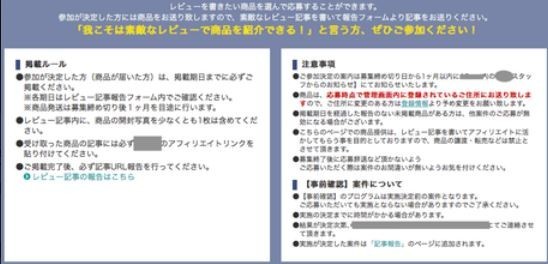
    今私が登録しているアフィリエイトサイトを見てみると、10件の商品が「レビュー募集プログラム」として紹介されていました。

    レビューを書いたらお金がもらえる仕事

    「この商品を安く(もしくは無料)で購入できるが、商品レビューをブログに掲載しないといけない」というものですね。

    ルールは、期日までにレビュー記事を投稿、商品を開封した写真を付ける、アフィリエイトリンクを貼るの3つです。

    とくにアフィリエイトサイトだ、という表示は求められてないようです。

    WOMJガイドライン

    広告代理店や広告を出稿する企業は、「広告ガイドライン」を遵守するようになってるようですが、インフルエンサーやブロガーなどは企業の枠組みに入らないので、口コミマーケティング協議会が定めた、WOMJガイドラインを遵守するべきみたいです。

    WOMJガイドライン(2017年12月4日release) – WOMマーケティング協議会から、PDFが見れるので、心当たりがある方はどうぞ。

    いかに大事な部分を抜粋して紹介します。

    関係性の明示の項目に「便益の明示・金銭、物品サービスなどの提供があることの明示をしなければならない

    ということなので、気になる方は一度読まれてみてください。

    最後に

    ブロガーやインフルエンサーの全てがステマをやっているわけじゃないですが、これはやっぱり資本主義のしわ寄せですね。

    少しの投資で大きな利益を狙う。

    賢いといえば賢いのですが、消費者に誤解を与えない様に出来ればいいですね。

    ちなみに以前中国が、アメリカの教授などに親中記事を書く依頼をしていたなんて報道がありましたが、これも似た様なものですね。

    最終的には、私たち一人一人が、判断する能力を高めないといけないんでしょうね。

  • wordpressテーマChillのレビュー・女性向け企業風サイトにおすすめのテーマ

    wordpressテーマChillのレビュー・女性向け企業風サイトにおすすめのテーマ

    デザインプラスという会社が運営しているwordpressテーマ・Chillですが、おしゃれですよね。

    女性をターゲットにしたサイトを運営している人・したい人は、Chillを使うといいと思いますよ。

    初心者にとっても比較的使いやすいテーマで、カスタマイズがしやすいですね。

    それではChillの特徴など含めて、ご紹介します。

    Chillの特徴

    wordpressテーマ・Chillのレビュー

    SEO 4 out of 5 stars
    表示速度 3.5 out of 5 stars
    デザイン 4.5 out of 5 stars
    初心者向け 4 out of 5 stars
    複数サイト 利用可
    ライセンス 買い切り
    レスポンシブ 〇
    サポート メールサポート
    運営会社 デザインプラス
    価格 8.980円

    Chillのデザインは美しく、女性をターゲットにしたサイトを意識して作られています。

    例えば、化粧品やエステ、美容室、もしくは石鹸やクリームの販売サイトなど、女性向けのサイトに合いますね。

    サイトデザインのカスタマイズも他のテーマに比べると簡単だし、初心者でもすぐに使いこなせるテーマです。

    とは言っても、完全初心者だったら用語を覚えたりもしないといけないので、簡単とは言いませんが、難しくないです。

    ページの切り変わりもおしゃれだし、ロゴの設定も簡単だし、バナー広告もヘッダーに簡単に入れれます。

    これだけ簡単と言っているのですが、当然デメリットもあり、そこまで細かく設定ができないのでこだわってサイトを作りたい人には向いていません。

    それでは下記にて特徴を紹介していきます。

    Chill公式ページ

    表示速度

    wordpressテーマChillのレビュー・表示速度

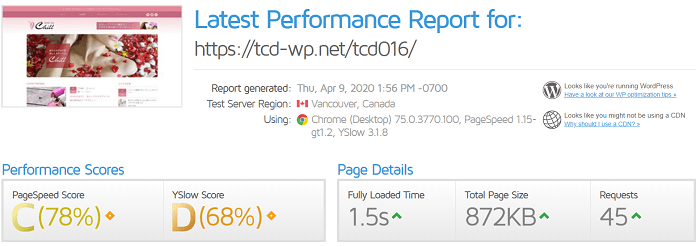
    テーマChillを使っているサイトを計測したところ、Gtmetrixでの速度はC・78%、D・68%でした。

    ちょっと遅いなと思ったのですが、高速化系のプラグインを入れずにこれなので、AutoptimizeやLazy Loadなど入れていけば改善していきますね。

    不具合が出る可能性がありますが、Cache系も入れたらめちゃくちゃ速くなるかもしれませんね。

    ヘッダー画像

    wordpressテーマChillのレビュー

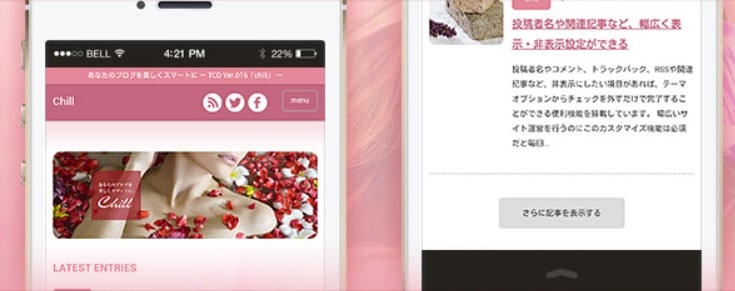
    ヘッダーにこんな大きな画像を使っても、先ほど紹介したようにそこまで表示速度は悪くないので、内部施策がしっかりされていますね。

    サイトや会社をブランディングしていくには、センスの良い画像をファーストビューに入れるのは必須なので、これは助かります。

    多くの「ブログ向けテーマ」でこんなことをしたら、ページがかなり重くなりますよね。

    配色が簡単に設定できる

    テーマの方でピンクと黒の2色が用意されており、1クリックで女性向けサイト、男性向けサイトの見た目に変えることが出来ます。

    公式ページでは、「この2色を使ったら美しいサイトが出来る」と宣伝していますが、当然この色以外も設定できます。

    固定ヘッダーバー

    フッターに固定できるバーは良くありますが、Chillでは半透明の追従ヘッダーバーが設定できます。

    記事を読むときは上から下に行くので、フッターに固定バーがあるとウザいと思うことが多いのですが、ヘッダーだったら邪魔になりにくいので読者は読むことに集中できるし、目線をちょっと変えればヘッダーの追従バーが目に入るので、アピールしたいもののリンクを設定したらクリック率が上がりそうですね。

    もしヘッダバーが邪魔だと思ったら簡単に消せるし、動かないようにも設定できます。

    もちろんサイドバーでも追従できるので、バナー広告などアピールしたいものを設置できます。

    Googleカスタム検索

    wordpressテーマChillのレビュー・簡単にGoogleカスタム検索を設置できる

    Googleカスタム検索の設定が、テーマオプションから簡単に設定できます。

    企業のサイトで多いですよね、これ使ってるところ。

    メリット デメリット
    読者が自サイト内で調べものが出来るので便利 離脱率が上がる可能性有
    どのようなキーワードを読者が求めているか分かるので、新記事の参考にできる ー
    アドセンスと連携して検索エンジンで収益を上げれる ー

    デメリットもありますが、長い目で見たら「自分のサイトを訪れた読者が何が欲しいのか」を知ることが出来るので、有益ですね。

    多言語機能

    英語版のwordpressをインストールしたら、テーマオプションやサイト上の設定が英語で表記されます。

    グローバルにやっていきたい企業や人は、別にもう一つ英語用のテーマを買わなくていいので助かりますね。

    広告の設定

    wordpressテーマChillのレビュー・バナー広告が入れやすい設計

    Chillは広告を入れることを前提にしたサイトなので、こういった目立つところに簡単に広告を入れることが出来ます。

    ヘッダー部分だけじゃなく、記事上部、下部、サイドバーに設定できます。

    レイアウトが多彩

    1. サイドバーが右にあるタイプ
    2. サイドバーが左にあるタイプ
    3. サイドバーが左右にあるタイプ
    4. サイドバーが右に2つあるタイプ

    レイアウトが多いし、クリック一つで変えることが出来るので、ABテストをして成約率が高いレイアウトを探しやすいですね。

    初心者向けのテーマ

    Chillはそこまで細かく設定できるわけじゃないので、初心者でも簡単にサイトを構築しやすいです。

    個人的にはブログにしては機能が少ないし、オリジナリティが出しにくいかなと思います。

    とは言っても、使っている人がそんなに多いわけじゃないので、他人と被る事はほとんどないでしょう。

    複数サイト利用可能

    自身が運営するサイトであれば、複数のサイトにも利用できます。

    ただし第三者のために使うことはできません。

    中には、1ライセンス1サイトなんてテーマもあるので、これは助かりますね。

    レスポンシブ

    wordpressテーマChillのレビュー・レスポンシブデザイン

    当然Chillではレスポンシブデザインになっているので、特別何かしなくちゃいけないわけではありません。

    なので、どのサイズのデバイスから見ても同じように見えます

    支払い方法

    何故でしょう?

    銀行振り込みかPaypalのみでの、決済が可能です。

    クレカは??

    ダメです。

    不思議ですね・・・。

    サポート

    Chillには、色々なサポートがあります。

    • 購入者向けマニュアル
    • TCD LABOというカスタマイズ集
    • メールサポート

    フォーラムが無いのがちょっとアレですが、調べても問題が解決しない場合はメールサポートで問い合わせてみましょう。

    価格

    価格は8980円と、他の優良・有料テーマと比べると安いですね。

    安くてもしっかりしたサイトです。

    まとめ

    支払い方法以外は、特に可もなく不可もなくだと思います。

    個人的にはブロガー向けというよりも、アフィリエイター向けのサイトに合うんじゃないかなと思います。

    ブログにしては機能や設定できる個所が少なすぎますね。

    見た目もブログというより、企業サイト向けっぽい作りですしね。

    詳細・購入は公式ページからどうぞ。

    Chill公式ページ