タグ: 高速化

  • 爆速!WordPressの表示速度を上げるならWP-Rocket!

    爆速!WordPressの表示速度を上げるならWP-Rocket!

    WordPressで表示速度を上げることは、ユーザーエクスペリエンスが向上し、ユーザーの滞在時間も伸び、そして他のリンクをクリックする可能性も高まるので回遊率も上がりますよね。

    私もいろいろな無料プラグインを試しましたが、結局行きついたのは有料プラグインのWP-Rocketです。

    個人的に、上位のアフィリエイターやブロガーは、こういったことにお金を惜しまないと思います。もちろん私も有料テーマに有料プラグインをいくつか入れています。(私の収益などはここで紹介しています)

    年間で合計1万円もかかってないと思いますが、これだけの小額投資で見返りは大きいですね。


    WP Rocket


    WP-Rocketとは

    WP Rocketはキャッシュ系プラグインで、細かな設定ができます。
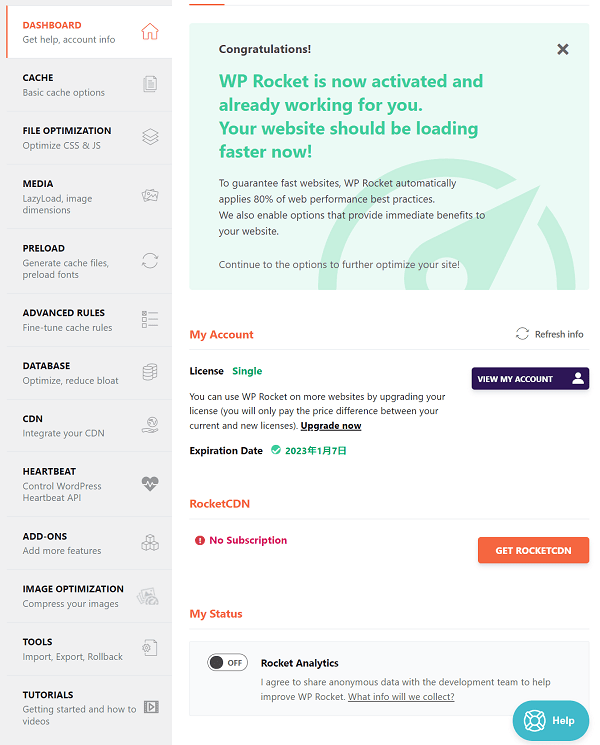
    WP Rocketの設定

    主に設定するのはCACHE(キャッシュ)、File Optimization、Media、Preload(プリロード)です。

    見ての通り英語表記なので取っ付きにくいと思うかもしれませんが、詳細は後述しているのでやってみてください。

    私はいくつかのサイトを運営していますが、あまり速度が変わらないものもあれば不具合が出たものもあったので、現在はこのサイトのみに使用しています。

    全員が同じ状況になるか分かりませんが、参考までに私の状況を記載します。

    サイト テーマ 使用状況 改善度
    本サイト Generatepress 〇 〇
    海外移住サイト JIN × △
    育児サイト JIN × △
    音楽サイト The Thor × ×

    おそらくCoCoonなどのシンプルなサイトに合うと思いますが、JINやThorなどの「至れり尽くせり機能満載テーマ」には合わないんじゃないかなと思います。(使っているプラグインや設定によって変わります)
     

    WP Rocket 返金ポリシー

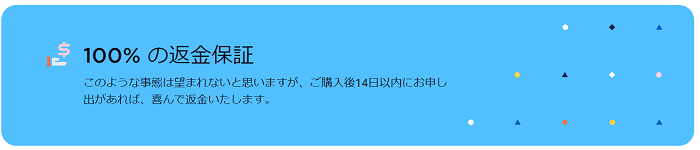
    WP Rocketは14日以内なら100%返金してくれるのですが、私もJINで試して改善があまりなかったので返金してもらいました。その後、海外テーマのGeneratepressに変更して試したら100点満点の改善度だったので使用しています。


    価格
    WP rocketの価格

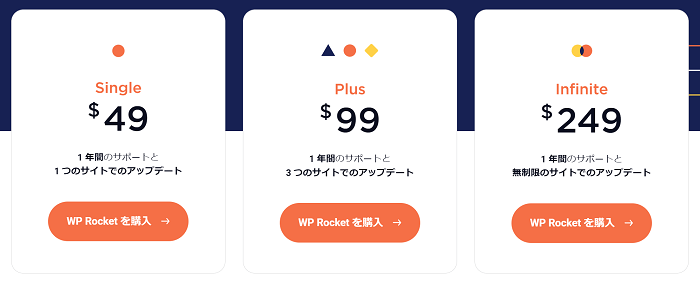
    価格は1年契約で

    • サイト1つ・・・49USドル
    • サイト3つ・・・99ドル
    • 無制限サイト・・・249ドル

    になり、無制限の場合は、Webサイトを作成代行などをしている人に合います。と言うのも、クライアントのサイトにWP Rocketをダウンロードして使っても良いからです。(2021年12月31日現在)


    WP Rocketの効果

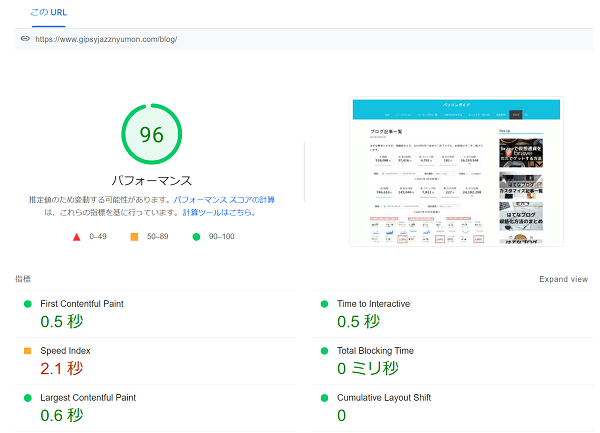
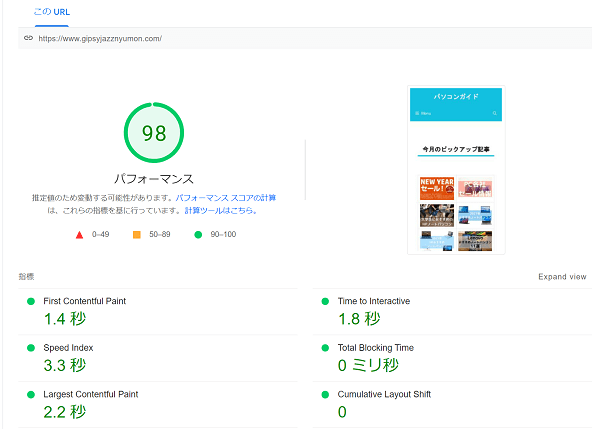
    それでは、私のサイトをPageSpeed Insightで計測した結果です。
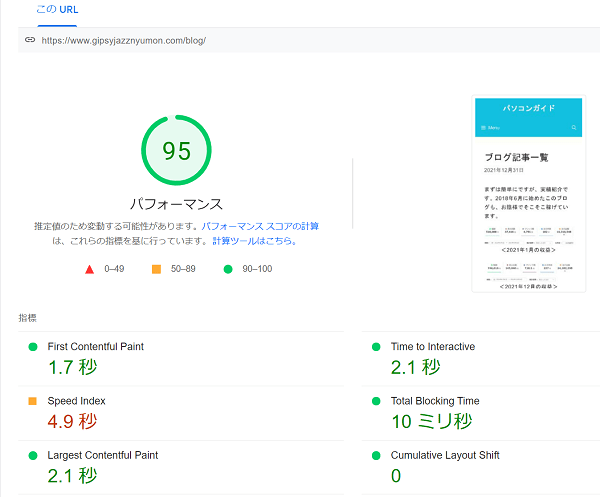
    PageSpeed Insightで計測した結果 モバイル<モバイル>

    PageSpeed Insightで計測した結果 デスクトップ<デスクトップ>

    PageSpeed Insightで計測した結果 TOPページ<TOPページ・モバイル>

    最初の2つはサブディレクトリのランディングページで、モバイルが95点・CLS 0、デスクトップが96点・CLS 0、最後のスクショはTopページのモバイルで98点・CLS 0です。

    こちら「WordPressテーマJINでCLSを改善するためにやった対処法」でも話したように、CLSが0と言うのは必須と言ってもいいくらい重要な項目です。

    ちなみに日によってはスコア100点の日もあります。


    注意点

    他のどのキャッシュ系プラグインとも同じだと思いますが、WP Rocketを入れただけで改善されるものもあれば改善されないものもあります。なので、導入後は自分で必要な設定、不必要な設定をいろいろと組み合わせて対処する必要があります。

    また、WP Rocketのサイトは日本語もありますが、サポートはすべて英語です(だと思います)。フォーラムや送られてくるメールもすべて英語なので、英語が苦手な人はGoogle翻訳などを使うとやり取りしやすいと思います。


    WP Rocketの設定方法

    サイトごとに設定が変わりますが、参考までに私の設定も紹介します。

    必ず1つの項目を設定したら保存→ブラウザのキャッシュを削除、PageSpeed Insightで確認、ブラウザのプライベートモードで確認→問題なければ次の設定を始めます。

    この作業をしないと、どれが不具合を起こしているか分からなくなるので、後々大変です。

    また、キャッシュ系のプラグインなので、時間がある時+読者が少ない時間帯に設定をした方が良いです。

    思い通りの結果が出るまで2-3時間くらいかかるかもしれません。その後、数日は様子見をした方が良いです。

    また、Preloadなどを設定するとプラグインで読み込みを開始し、終わるまでに時間がかかるのですぐに結果が反映されるわけではありません。設定を変更後、細かく確認が必要です。

    キャッシュ
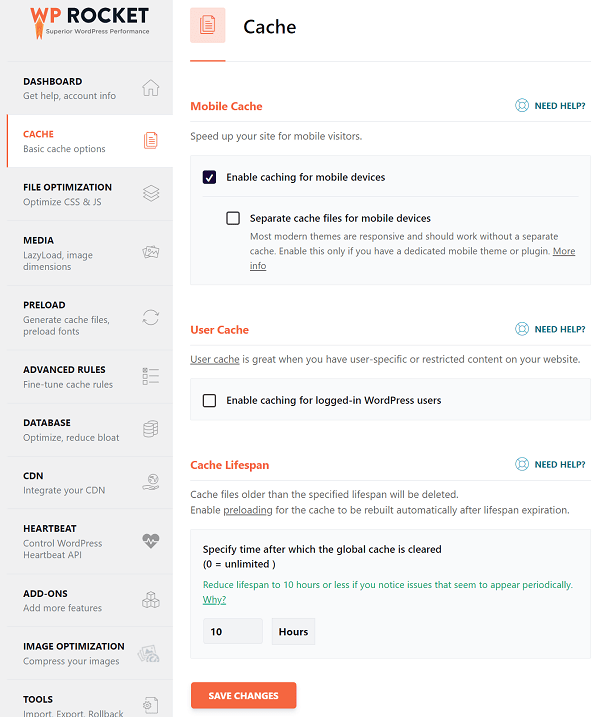
    WP Rocketの設定方法 キャッシュ

    項目 訳 私の使用状況
    Enable caching for mobile devices スマホやタブレットの読者もキャッシュするかどうか 〇
    Separate cache files for mobile devices モバイルのキャッシュを分けるかどうか ×
    Enable caching for logged in WP user WPにログインしているユーザー(主に自分の事)のキャッシュを保存するか ×
    Specify time after which the global cache is cleared キャッシュの保存期間 10時間

    キャッシュは基本的に再訪した読者への表示速度が速くなるので、初回の人には影響がないですが、キャッシュしていた方がいいと思います。

    お使いのサイトがレスポンシブになっている場合は、モバイルキャッシュは分ける必要はありません。昔の様に、モバイルサイトとデスクトップサイトの2種類のページがあるわけじゃないので。もし、未だに分けている人がいたら、ここは使った方がいいですが、その前にレスポンシブにした方がいいと思います。

    キャッシュの保存期間は長い方が良いですが、頻繁に更新する人は短い時間、あまり更新しない人は12時間や24時間でもいいと思います。更新したときにキャッシュをクリアしたら、変更が反映されます。


    File Optimization

    この項目を設定するときは1つずつ設定をして保存、そしてPageSpeed Insightで確認、ブラウザのプライベートモードで確認。問題が無ければ次の項目を設定していきます。

    また、例えばA~Eの項目があるとして、ABCDの設定は問題なし、でもEを設定すると不具合が発生。その時にどうしてもEを設定したい場合はいろいろな組み合わせを試してみるしかありません。使っているテーマやプラグイン、その他仕様によって状況が変わるので、人に聞いても分からないことがあります。
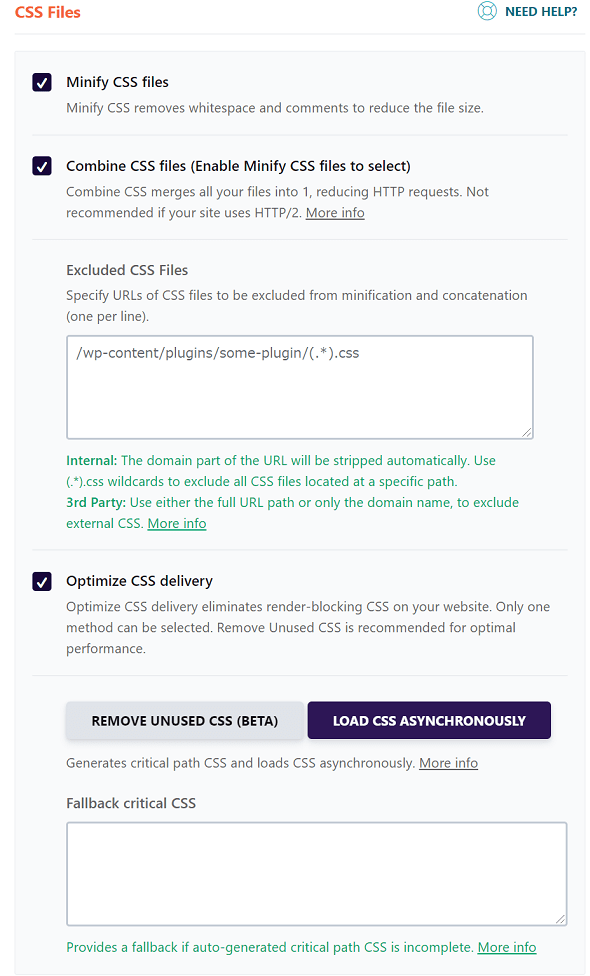
    WP Rocketの設定方法 File Optimization


    項目 効果 私の使用状況
    Minify CSS File CSSファイルを小さくする(スペースやコメントを削除) 〇
    Combine CSS Files CSSのファイルを1つにまとめHTTPリクエストを減らす 〇
    Exclude CSS Files 上記2つの設定から除外したいCSSファイルがあれば設定 ×
    Optimize CSS Delivery レンダーブロックを減らす 〇

    WP Rocketの設定方法 File Optimization

    項目 効果 私の使用状況
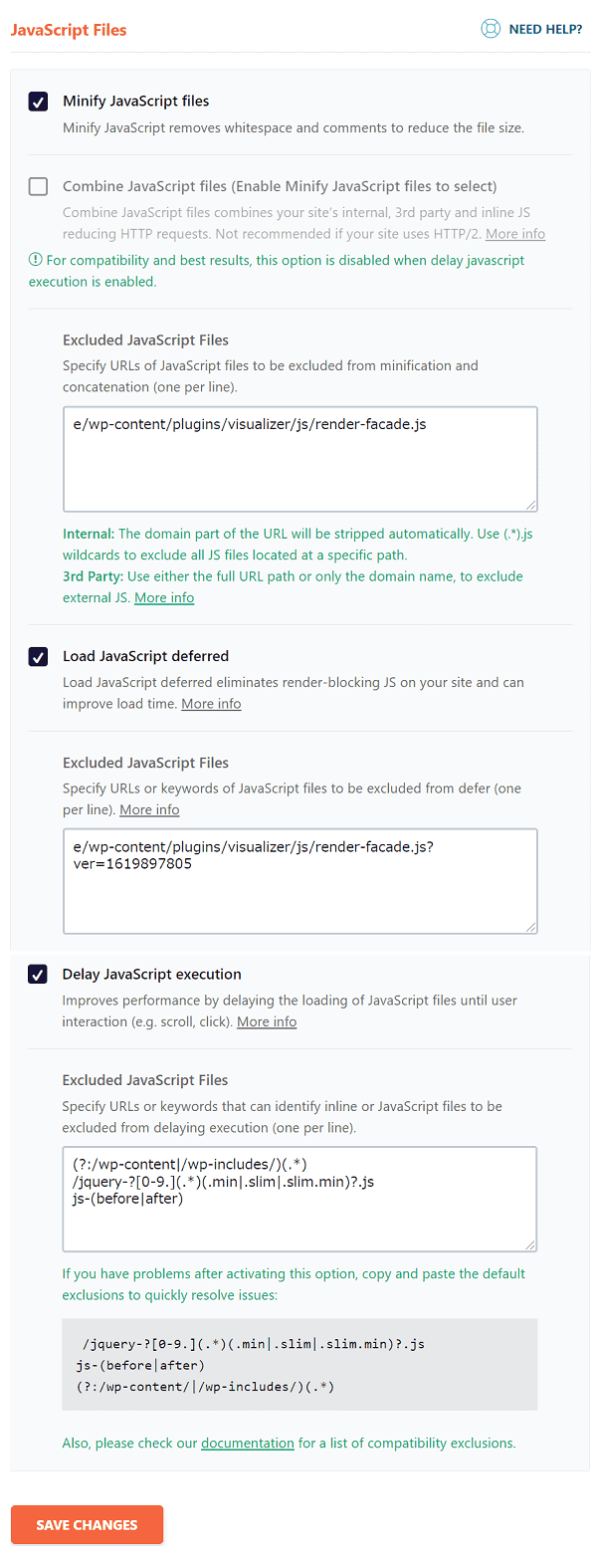
    Minify JavaScript files JavaScriptのファイルを小さくする 〇
    Combine JavaScript files JavaScriptファイルを連結する ×
    Exclude JavaScript Files 上記2項目の設定から除外したいJavaScriptがあれば記載 ×
    Load JavaScript defered JavaScriptを延期する。ロード時間が短くなる 〇
    Exclude JavaScript Files JavaScript延期から除外したいファイルを記載 〇
    Delay JavaScript Files JavaScriptを遅延する。読者がその場所に来るまでJavaScriptを読み込まない 〇
    Exclude JavaScript Files JavaScript遅延から除外したいファイルを記載 〇(初期設定のまま)


    Media

    WP Rocketの設定方法 Media


    項目 効果 私の使用状況
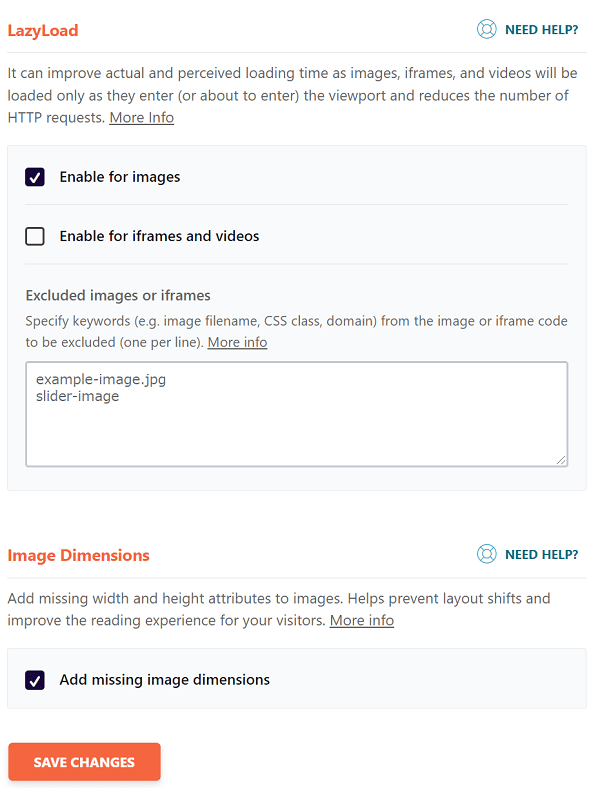
    Enable for image 画像遅延 〇
    Enable for iframe and videos 動画遅延(Youtubeやビデオを投稿する人は使用した方が良い) ×
    Excluded images or iframe 上記設定から除外したいビデオなどを記載 ×
    Add missing image dimensions CLSが悪くならない 〇

    画像遅延はWPの標準機能になっているので使う必要はないのですが、時々遅延になっていないので私は使用しています。


    Preload
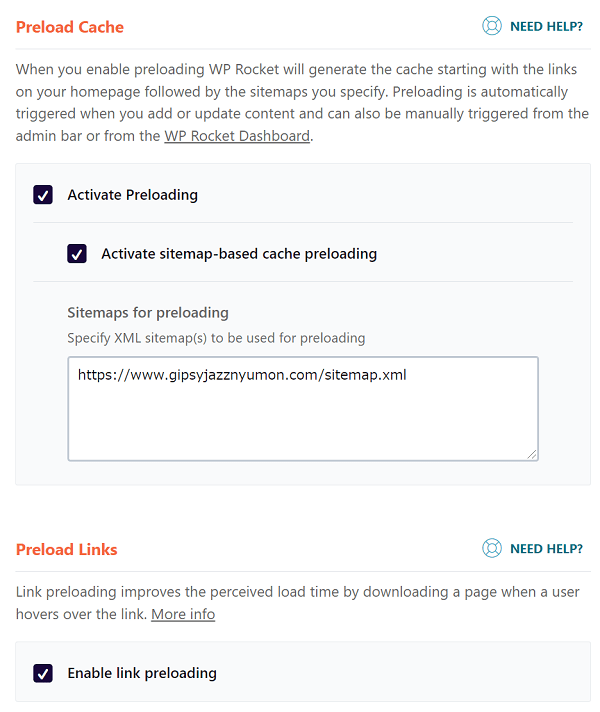
    WP Rocketの設定方法 Preload

    項目 効果 私の使用状況
    Acivate Preloading 記載リンクのキャッシュを自動で取得するので、読者が回遊するときに次のページの表示が速くなる 〇
    Acivate sitemap-based cache Preloading サイトマップに記載されたリンクのキャッシュをプレロード 〇
    Sitemaps for preloading 自分のサイトのサイトマップを記載 〇
    Enable lonk preloading 記載リンクのプレロード 〇

    WP Rocketの設定方法 Preload


    項目 効果 私の使用状況
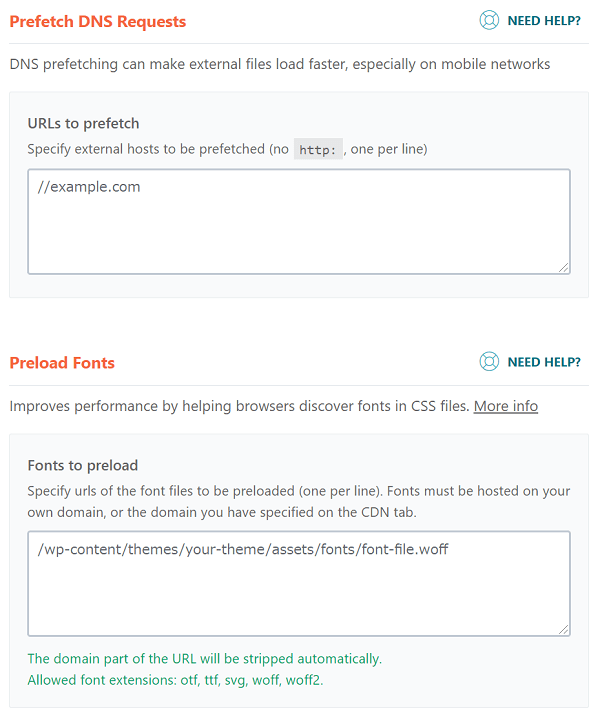
    Prefetch DNS Requests もしGoogleフォントやYoutubeなどのサードパーティ製サービスを使っている場合は、登録しておくとファイルが速く読み込まれます ×
    Preload Fonts 使っているフォントを登録しておくと本門者のブラウザがフォントを探しやすくなる(=読み込み速度アップ) ×


    まとめ

    私はWP Rocketの設定に2-3時間かかりましたが、人によっては簡単に設定が終わる人もいるかもしれません。

    他のプラグインとの兼ね合いもあるし、テーマとの相性もあるので個人差がありますが、返品もできるので試してみた方が良いと思います。


    WP Rocket


    他にもこういった記事があるので、併せてどうぞ。
    ・最速サーバー!ConoHaWingの設定方法

    ・エックスサーバーでWebPを設定する方法

    ・おすすめWordpressテーマ

  • はてなブログでLazy Loadを使う方法!コピペで簡単に使える!

    はてなブログでLazy Loadを使う方法!コピペで簡単に使える!

    以前からはてなブログで、画像遅延読み込みするLazy Loadの導入を考えていて、不具合が多かったのでやってなかったのですが、久しぶりにやってみたらほぼ誤作動なく動いたので、皆さんにも紹介しようと思います。

    ちなみに私のサイトは、Innocentですが他のテーマでも動くと思います。

    画像遅延読み込みとは?

    画像遅延読み込みとは、その名の通り画像の読み込みを遅らせるものになります。

    読者が記事をクリックし、ページが表示されたときに全部の画像を一気に読み込むとページの表示速度が落ちます。

    なので、目視できない部分にある画像を読み込むのを遅らせるによって、ページの表示速度を上げるんです。

    ページの表示速度が上がるのは、SEO的にも良いですよ。

    私は今はWordpressを使っているのですが、Lazy Loadを使っていない人はいないと思います。みんな使っていますね。

    注意点

    Lazy Loadを使うにあたって4点ほど注意点があります。

    1. グーグルクローラーが画像を認識しない(可能性があり)
    2. 見たまま編集では画像が表示されない
    3. 手作業が必要
    4. 遅延されていない画像が時々ある

    1 Lazy Loadを使うとグーグルクローラーが画像を認識しないらしいので、画像検索から流入がある人はよく検討してから導入するかしないか決めてください。

    なぜ「らしい」と言ったかと言うと、WordpressのLazy Loadはクロールに認識されているので、はてなでもされるんじゃないかな?って思っています。

    ただしalt属性を入れたら不具合になるので、どちらにしても画像検索から流入が無い人向けになります。

    2 見たまま編集では画像が表示されなくなりますが、プレビューでは表示されているので、そちらで確認してください。

    3 下で説明していますが、記事内の画像のHTMLを手作業で変えるので、ちょっと面倒です。

    4 先ほど「ほぼ不具合が無い」と言ったのですが、「ほぼ」とは、時々遅延読み込みされない画像があるんです。

    理由は分かりません。

    Lazy LoadのCSS

    まずはこちらのテストサイトをどうぞ。最後の写真は2MBの写真ですが、サイトが重くならずに表示されています。

    参考にしたサイトは、PhotogLifeさんです。

    Lazy Loadのコードの貼り付け場所は、「ダッシュボード」→「デザイン」→「カスタマイズ(レンチマーク)」→「フッタ」です。

    <script src="https://cdnjs.cloudflare.com/ajax/libs/jquery_lazyload/1.9.7/jquery.lazyload.min.js"></script>
    <script>
    $('.lazy').lazyload({
    effect : 'fadeIn',
    threshold :200
    });
    </script>


    ちなみに、jqueryを入れてない人は、下記のコードをフッタの一番最初に張り付けておいてください。でないと動作しないです。

    <script type="text/javascript" src="https://cdn.blog.st-hatena.com/js/external/jquery.min.js?version=1.12.3"></script>

    これで準備は終わったので、さっそくやってみましょう。

    画像のコードを変える

    まず、はてなブログに画像をアップロードし、HTML編集で見たら、画像のコードはこんな感じになっています。

    <img src=”https://cdn-ak.f.st-hatena.com/images/fotolife/n/your name/20200121/20200121061709.jpg” alt=”f:id:your name:20200121061709j:plain” title=”f:id:your name:20200121061709j:plain” class=”hatena-fotolife” itemprop=”image” />

    で、必要な部分は赤文字の部分です。

    赤文字の部分を下のコードにコピペし、HTML編集で下記コードを貼り付ければ完成です。

    <img class=”hatena-fotolife lazy” data-original=”赤文字部分を貼る“>

    この例で言えば、こんな感じになります。

    <img class=”hatena-fotolife lazy” data-original=”https://cdn-ak.f.st-hatena.com/images/fotolife/n/your name/20200121/20200121061709.jpg“>

    最後に

    皆さんは画像をアップロードするときに、リサイズと圧縮をしていると思うので、万が一画像が遅延されなくても大丈夫かと思います。

    リサイズ?圧縮?って人は、「画像を圧縮して読み込み速度を上げる方法」を参考にどうぞ。

    もし100KB以上の画像を記事に使うなら、記事を投稿後にグーグルのPagespeed Insightで読み込みが遅延になっているか確認してみて下さい。

    その他のカスタマイズは、「カスタマイズ」をどうぞ。

  • はてなブログ・画像を圧縮して読み込み速度を上げる方法

    はてなブログ・画像を圧縮して読み込み速度を上げる方法

    はてなブログを始めて収益化を頑張っていると思いますが、調子はいかかですか?

    収益上がってない?

    離脱率が高い?

    ページの読み込み速度ってかなり重要だって知っていましたか?

    初心者の方に多いのですが、画像をそのままアップしている人が多いですね。

    まずはサイトの表示速度と離脱率の因果関係をご紹介します。

    重いサイト=離脱率が高い

    ブログの読み込みが遅いと離脱者が増える

    Googleは、モバイルサイトの読み込みが3秒以上かかると53%の訪問者がそのサイトを離脱する、との調査結果を発表しています。

    読み込み時間と離脱者の割合はこのようになっています。

    読み込み時間1秒で10人離脱したと仮定したら、

    • 3秒で13.2人が離脱(32%増)
    • 5秒で19人が離脱(90%増)
    • 6秒で20.6人が離脱(106%増)
    • 10秒で22.3人が離脱(123%増)

    そう言われてみたら、皆さんもパッっと表示されないページをクリックしたら戻るボタン押してしまいますよね。

    しかも5秒は待てても、10秒待つ人はいないですよね。

    まずは皆さんも、自分のページの速度をチェックしてみて下さい。

    上のサイトで検索すると落ち込む人もいるかもしれませんが、簡単にポイントを紹介します。

    Pagespeed Insightのスコアはそこまで気にせずに、変更しなくちゃいけない点を見て、サイトのスピードアップに役立てましょう。

    GtmetrixはAが一番いいですが、BくらいでもOKなのでそこまで気にせずに。

    一番重要なのがTestmysiteで、これで平均以上の読み込み時間だったら真剣にブログの高速化をやりましょうね。

    読み込み速度を上げる方法

    コンサルをしていて一番多いのが、画像をそのままアップロードしている人が多すぎるということです。

    「だって旅行ブログだから質が大事だし・・・」

    「面倒くさいし・・・」

    っていうのは、絶対にダメですよ。必ずリサイズをして、圧縮をしてアップロードします。

    リサイズとはサイズ(ピクセル)を小さくして、サイズ(KB)も小さくします。

    では今からその方法をご紹介しますね

    サイズを小さくする方法

    マックもWindowsも、標準機能でサイズの変更が簡単にできます。

    マック・「写真を開く→上にあるツールをクリック→サイズを調整」で出来ます。

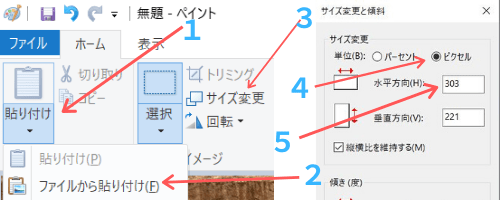
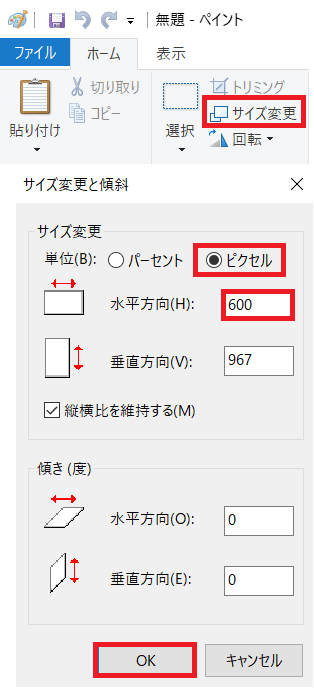
    Windows・「ペイントを開く→貼り付け→ファイルの貼り付け→画像を選ぶ→サイズ変更→ピクセル→最後に好みの画像のサイズにします」

    Windows10で画像を小さくする方法

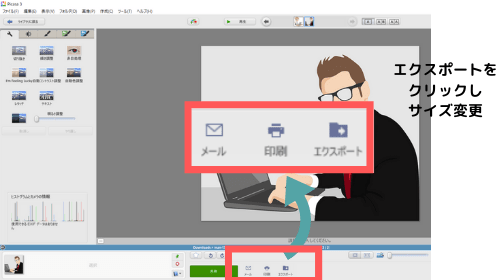
    PicasaというGoogleの画像編集ソフトがあり、大したことができないですがリサイズが簡単にできるので私は主にPicasaを使っています。サービスは終了したとの事ですが、まだダウンロードできるので使えます。(ダウンロードPicasa)

    Picasaは画像をドラッグして、下にあるエクスポートをクリックして画像のサイズを変更します。

    Picasaの使い方

    Canvaも使っている人が多いですが、私は基本的にアイキャッチ画像に編集する時のみ使っています。

    ちょっと前置きが長くなりましたが、どんなソフトを使ってもいいので、リサイズしてみて下さい。

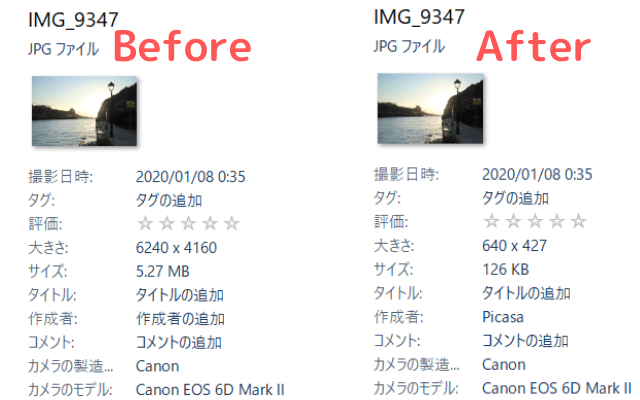
    <画像はリサイズ前リサイズ後です>

    画像のリサイズ

    ブログ初心者の方は126KBは小さいって思うかもしれませんが、これってめちゃくちゃ大きいんですよね。

    なので次に、画像を圧縮します。

    画像を圧縮する方法

    画像の圧縮はいたって簡単で、無料ですので必ずやってください。

    私が昔から使っているのは、compressjpeg.comで、最近使いだしたのはiloveimgです。

    iloveimgは圧縮率が高いのですが、自分で調節できないのがちょっと不満ですが悪くない程度に圧縮してくれます。

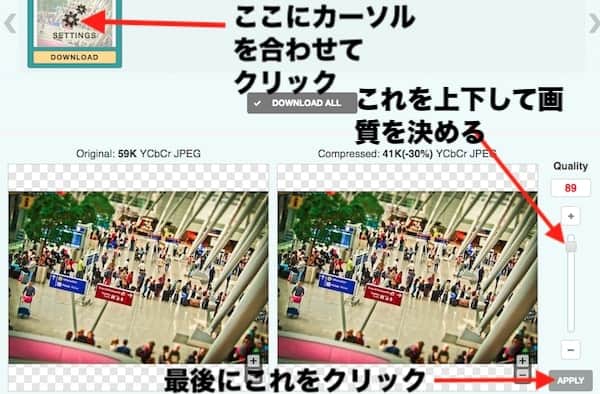
    CompressjpegはアップロードするだけでOKですが、自分でも圧縮率を調整できるので、下の画像の様にやってみて下さい。

    ブログ高速化 画質を下げる方法

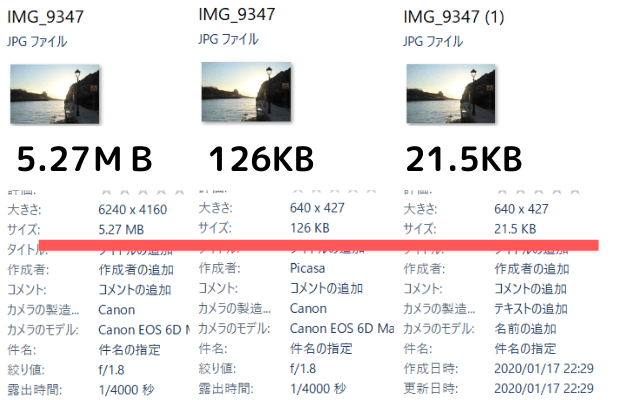
    <圧縮後のサイズ>

    画像圧縮前圧縮後の変化

    私は記事内に入れる写真や画像は、50KB以下になるように圧縮しています。(最高で70KBまででやっています)

    WordPressではLazy loadという画像遅延読み込みをするものを使っているのですが、はてなでもLazy loadができるカスタマイズがあります。

    はてなブログでも使えるLazy Loadの詳細は、「はてなブログでLazy Loadを使う方法!コピペで簡単に使える!」をどうぞ。

    最後に

    ブログのトップページやヘッダーに画像を入れるとどうしても大きいサイズの画像が必要になって来るのでお勧めしませんが、ユーザビリティが損なわれないならデザイン優先でもいいかと思います。

    ちなみに一つ情報ですが、私はアイキャッチ画像は1200X800の大きなサイズを使っています。それでもサイズは70KB以下にしています。

    グーグル砲を狙うなら、このサイズですよ。

    他にもこちら「今スグできるはてなブログの高速化・9つの対処法」で高速化について紹介しているので、参考にどうぞ。

  • 簡単にできるはてなブログの高速化・9つの対処法

    簡単にできるはてなブログの高速化・9つの対処法

    ブログの高速化をすると検索上位になりやすいし、読者の離脱率が下がります。

    クリックしてからずっと読み込んでいるページなんて、閉じますよね。私は2秒くらいで少なくとも文字が表示されないと、他のページに行きますね。

    高速化は収益化を考えても大事なので、是非やっていきましょう。

    はてなブログ高速化の方法

    まずはですが、はてなブログは遅いですよね。はい。遅いですね。

    これは、はてなブログを使っている宿命とでも言いましょうか、運営会社が手を打ってくれることを待つしかないですね。

    とは言っても待っているだけじゃ何も変わらないので、ブログの高速化をやっていきます。

    1. 画像を軽くする
    2. 使っていないCSSを削除
    3. はてなブログの設定を変える

    私は上の3つがメインで、他にもこのようなことをしました。

    • はてなスターなどのアイコンを削除
    • 関連記事を非表示
    • Jqueryが複数あったので、1つにまとめる
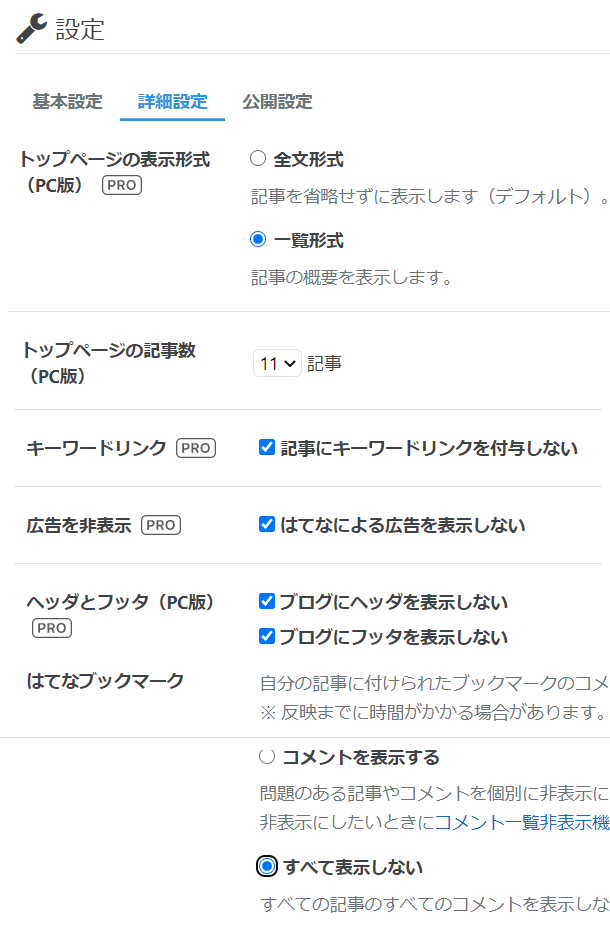
    • トップページの表示形式→一覧
    • キーワードリンクを付与しない、広告を非表示、ヘッダとフッタを表示しない、の全てにチェックを入れる
    • ブログカードの使用をやめる
    • TOPページの記事数を減らす
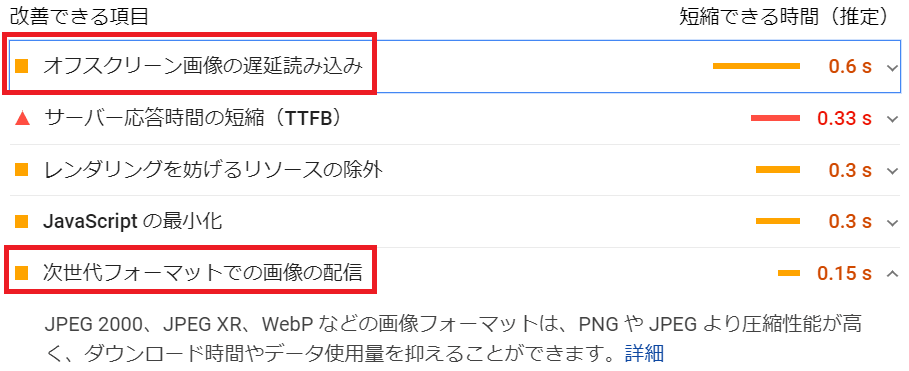
    • Lasy loadの導入(Lazy loadとは、オフスクリーン画像の遅延読み込みをするものです。)→詳細は「はてなブログでLazy Loadを使う方法!コピペで簡単に使える!」をどうぞ。

    結論から言いますと、劇的に改善したわけじゃないですが、最悪からは脱したので一安心です。記事にもよりますが、速度のスコアは28~40の間でしたが、今は50以上になっています。

    注)他のブログでは基本的にトップページの速度を紹介していることが多いようですが、私は各記事のスピードで話を進めていきます。私のトップページのスコアは60~70です。

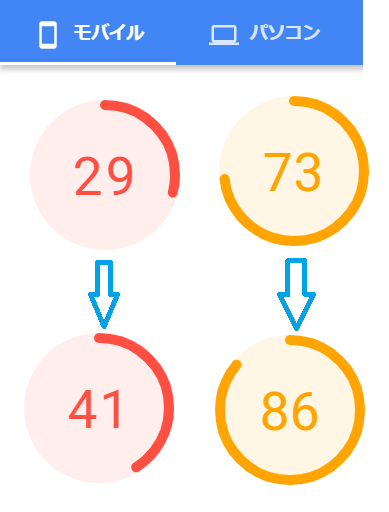
    これが改善前後のPagespeed Insightsのスコアです。モバイル41・パソコン86です。

    はてなブログ高速化の方法

    計測したサイトは、記事が15記事くらいでカスタマイズも少ししかしていないのでこの速度が出ましたが、カスタマイズを沢山している人は重くなります。

    個人的には、CSSをめっちゃいじって軽量化したりというのはお勧めしてないので、私は知識が無くても誰でもできる方法だけで、高速化をしています。

    自分のブログの速度を調べる

    まずは、自分のブログの速度を調べましょう。

    これらのサービスは、ブログの表示速度も教えてくれますが、もっとも重要な事は、問題の改善点を教えてくれるので、指摘があった個所を改善するために使いましょう。

    Pagespeed Insights

    おそらくブロガーの全てが使っていると思いますが、Pagespeed Insights調べます。これはグーグルが提供しているサービスで、ブログの表示速度や改善点を教えてくれるサービスです。

    使い方はいたって簡単で、速度を調べたいページのURLをコピペして、分析ボタンを押すだけです。

    まずは自分のトップページ、他の全てのページの解析をしましょう。

    PageSpeed Insights

    スクロールダウンしていくと、問題点や改善点を教えてくれるので、チェックしていきます。

    はてなブログ高速化・PageSpeed Insightsが提案する改善点

    一番最初の項目の<オフスクリーン画像の遅延読み込み>というところをクリックすると、画像と画像のバイト数を表示しているので、ここでブログで使っている画像の大きさをチェックしました。
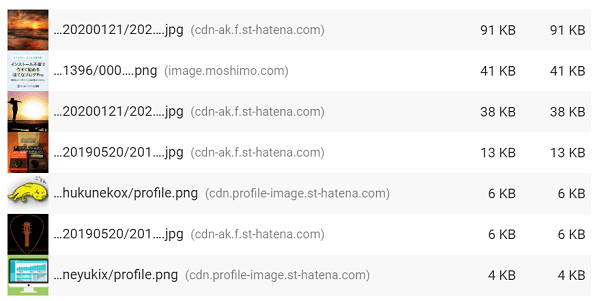
    ブログを早く表示するために画像サイズをチェック

    以前は画像を圧縮せずに写真をアップしていたので300KBなど普通にありましたが、最近は画像一枚当たり50KB前後になるようにしています。

    Testmysite

    これはモバイルサイトの速度を測るGoogleのサイトです。

    Testmysite

    ブログの速度チェック Testmysite

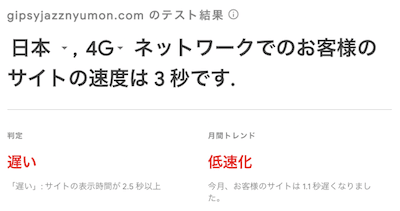
    はい。遅いらしいです。

    3秒なら悪くないかなって思ったんですが、グーグル曰くアウトみたいですね・・・。ちなみにうっすら書いてあるんですが、「今月、お客様のサイトは1,1秒遅くなりました」と。

    ってゆーことは、先月まで1.9秒で表示されてたんでしょうか?ぼちぼち早いですね。

    ただ、なぜ表示速度がこんなに遅くなったかについては、分かりません。記事数が増えたからでしょうか?何も変えてないんですけどね。

    テストマイサイトも改善点を教えてくれるので、ぜひ使ってみましょう。

    画像を軽くする方法

    以前は「マックのスクリーンショットはPNGなので重い!」と思っていたのですが、結構圧縮も出来るし、写真のサイズを小さくしたらそこまで問題ないと思います。

    画像によっては、PNGからJPEGに変えていますが、特別に重いわけじゃなければPNGを使っても問題ないと思っています。

    ただ、最近ではJPEG2000などの次世代規格に代えるようにPagespeed Insightsでも通知が出てますが、アップロードできなかったり、表示されなかったりするようなので、見送ってます。

    はてなブログ高速化対処法

    「はてなブログ・画像を圧縮して読み込み速度を上げる方法」で詳しくリサイズや圧縮の事を解説しているので、ご一緒にどうぞ。

    1・画像のサイズを小さくする

    やっているサイトにもよりますが、私は600pxx400pxくらいでアップロードすることが多いです。

    マックだったら、画像を開いて上にあるツールボタンから、画像のサイズ変更できます。Windowsはペイントで出来ます。

    私は有料のPhtoshop系のソフトや有料版Canvaを使っていますが、なぜペイントがいいかと言うと、一番軽くて画質が良く、簡単だからです。

    Windowsでリサイズする方法
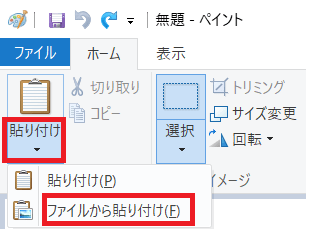
    1. 貼り付けをクリック
    2. ファイルから貼り付けクリック(スクショの場合は貼り付けを選択)
    Windowsでリサイズする方法
    1. サイズ変更をクリック
    2. ピクセルを選ぶ
    3. 水平方向(横幅)のサイズを入れる
    4. OKをクリック
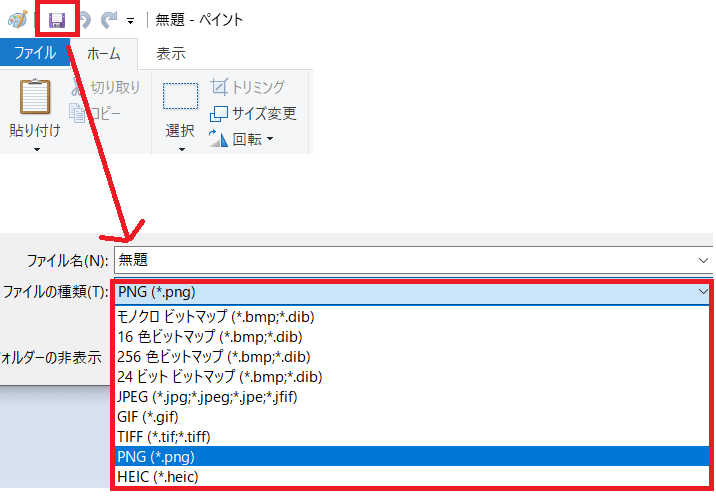
    Windowsでリサイズする方法
    1. 左上の保存マークをクリック
    2. ファイル名を入れ、画像の種類を選ぶ
    3. 最後に保存を押して完了

    2・PNGをJPEGに

    PNGが重すぎる場合は、png2jpg.comというオンラインでPNG画像をJPGに変換するものも使いました。

    もしくはアプリのペイントで保存する時に、JPGを選択したら大丈夫です。

    3・画像を圧縮

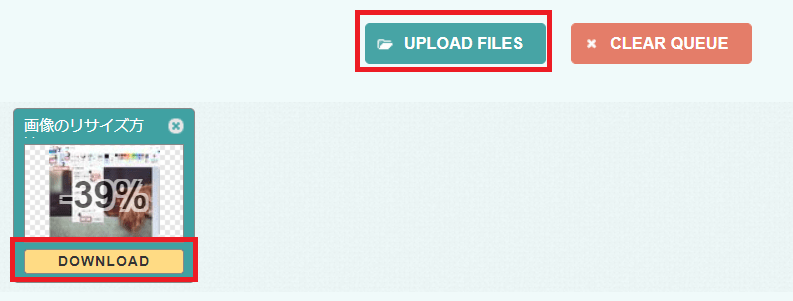
    compressjpegという無料のサイトを使って圧縮しています。これはJPG・PNG・PDFを圧縮できます。

    使い方は簡単で、<アップロードをクリック>して、写真をアップし、圧縮が終わったら<ダウンロードをクリック>するだけです。

    画像の圧縮方法

    もし圧縮率が物足りないなら、サムネイルにカーソルを合わせると<設定>と出てくるので、それをクリックして自分でクオリティーを変更します。

    4・はてなフォトライフの設定画質を変える

    画像のアップロードはフォトライフを使った方がより軽くなるので、フォトライフからアップロードしています。

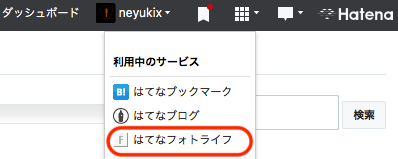
    まずは画質設定を変えます。管理画面からフォトライフをクリック

    はてなブログ フォトライフで画質を設定する 高速化

    右上にある設定をクリック

    画質を設定する。私は色々試した上で90%にしました。画質悪すぎるとみにくいですしね。

    これでJpegcompressとはてなの二重で画質を落としているので、かなり小さくなりますが、画質がかなり落ちるので%はいろいろ試しながら決めて下さい。

    5・すべての記事の画像を変える

    ここからが結構きつい所なんですが、全ての記事1ページ1ページ、全ての画像を差し替えていきます・・・。

    きついですよね、コレ・・・。ただ、終わった後の達成感も大きいですね。


    はてなブログの設定を変える

    はてブやはてなスターはあったら励みになるし、これがあるからはてなブログを使う意義があるってものなのですが、私の様にはてな住民からのクリックが少ない人は、消していいと思います。

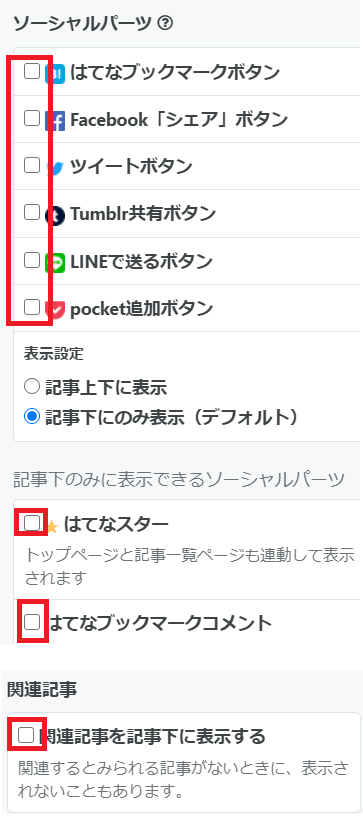
    私は下の様に、「全てのボタン」と、「はてなスター」、「関連記事」を非表示にしました。

    はてなブログの高速化手順

    これでだいぶ軽くなりますが、やっぱりSNSからの流入も欠かせないので、CSSをカスタマイズしてSNSを表示してもOKです。というかした方がいいです。

    はてなブログのSNSボタンをおしゃれにカスタマイズする方法で、コピペで出来るカスタマイズを紹介しているので、こちらもどうぞ。

    はてなのいらないサービスを非表示にする

    次は、キーワードリンクなどの不必要な表示をしないように設定します。こだわりが無ければ以下の様に設定してください。

    はてなブログの高速化設定
    • TOPページの表示形式・一覧形式
    • 記事数は10が一般的
    • キーワードリンクを貸与しないにチェック
    • 広告を非表示にチェック(はてなの広告という意味です)
    • ブログにヘッダ/フッタを表示しない(はてなのヘッダとフッタという意味)
    • はてなブックマーク・コメントをすべて表示しない

    ちなみに、トップページの記事数は10でもいいと思うのですが、私はトップページにインフィード広告を入れていて、5記事ごとに広告が出るようにしているので、あえて11記事にしています。

    トップページへのアドセンス・インフィード広告の設定は「収益アップ!トップページにインフィード広告を入れる方法」を参考にして下さい。

    Jqueryの取得先を統一する

    コピペでカスタマイズしている人は、Jqueryが複数ある場合があるので、有った場合は削除。(タイトル下、記事上、記事下、フッタ、デザインCSSをチェック)

    こういったやつ↡

    <script src=”//ajax.googleapis.com/ajax/libs/jquery/1.9.1/jquery.min.js”></script>

    バージョンが違うと正常に動作しないカスタマイズもあるので、CSSなどは必ずコピペしてから削除をしましょう。

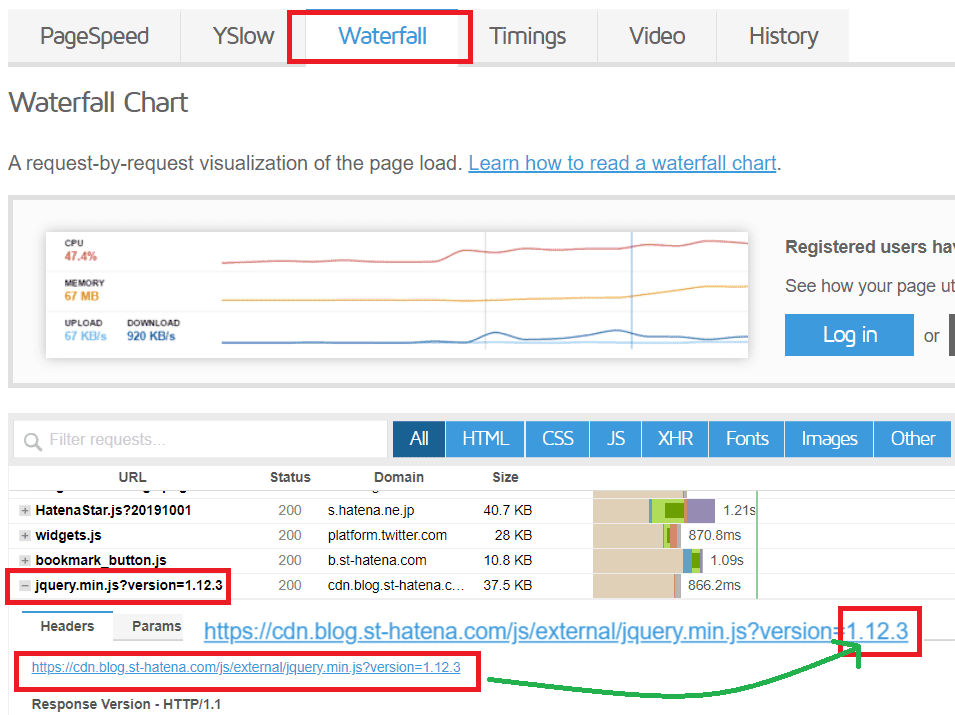
    また、はてなブログはデフォルトでが組み込まれているので、上で紹介したJqueryをはてなのモノに替えます。2020年10月に確認したバージョンは、version=1.12.3です。

    <script src=”https://cdn.blog.st-hatena.com/js/external/jquery.min.js?version=1.12.3″></script>

    めったにある事ではないですが、はてなブログがJqueryのバージョンを変えたら作動しなくなるので注意してください!

    最新バージョンを確認するには、https://gtmetrix.com/を使います。

    はてなブログのjQuery確認方法自分のURLを入れて「Test Your Site」をクリックするとサイトの速度などの情報が表示されるので、次に「Waterfall」をクリック。そこにjquery.min~と書いてあるアドレスがあるのでそこで確認できます。
    ブログカードを使わないようにする

    内部リンクを張る時は、「ブログカード」じゃなく「タイトル」を選びましょうね。埋め込みのカード型は大きいし、クリック率も上がるかもしれませんが、重いです。

    このページのリンクを見てもらったら分かりますが、私はリンクの説明文とタイトルを書いています。

    例えばですが、このページで使っているリンクはこんな感じです。

    ちなみに、トップページの記事数は10でもいいと思うのですが、私はトップページにインフィード広告を入れていて、5記事ごとに広告が出るようにしているので、あえて11記事にしています。

    トップページへのアドセンス・インフィード広告の設定は「トップページにインフィード広告を入れる方法」を参考にして下さい。

    私はブログカードよりこちらの方がクリック率は高いです。しかもめっちゃ軽いし。

    こちらの「テキストリンクの使い方・これを学べば収益とPVがぐっと上がるよ」で詳しく説明しているので、参考にどうぞ。

    使っていないCSSを削除する

    CSSをいじる時は、必ずバックアップを取ってからやりましょう!

    みなさん、デザインCSSの中身どうなっています?何が何だか分からないくらい、コピペしてカスタマイズしてないですか?

    使わなくなったCSSや、ほぼ使っていないCSSも削除しましょう。

    って言っても、めっちゃ見にくいですよね、このCSSのウィンドウ。はてなはわざとやってんのか?ってくらい見にくいし、Ctr+Fで検索もできないし・・・。

    とりあえず、これを機に整理してみて下さい。カスタマイズしまくっている人は、ブログも重くなっているはずなので必要最小限にしましょうね。

    CSS圧縮やHTML圧縮する方法もありますが、ほとんど改善されなかったので、私は使っていません。

    オフスクリーン画像の遅延読み込み

    以前は不具合が多くてあきらめていたのですが、今では、はてなブログでも使えるLazy Loadを入れています。

    通常Webサイトは読者が訪問した時にすべてのデータを読み込むのですが、Lazy Loadを設定していると、画像がある個所に来て(正確に言うと画像がある個所の少し前)初めてデータを読み込むので、表示速度が上がるという仕組みです。

    はてなブログでも使えるLazy Loadの詳細は、「はてなブログでLazy Loadを使う方法!コピペで簡単に使える!」をどうぞ。

    画像の読み込みを遅らせると、ブログの表示速度がかなり早くなるので導入した方がいいです。

    AMP化

    AMPはGoogleも推奨している機能で、モバイルページの高速表示ができる機能です。かなりシンプルなページになるので表示が速いし、Googleにキャッシュされるのでいちいちページを読み込まずに済むので表示速度が速いんですね。

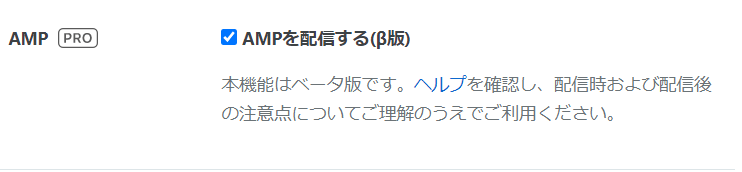
    設定→詳細設定からAMPをONにできます。

    はてなブログAMP化設定方法

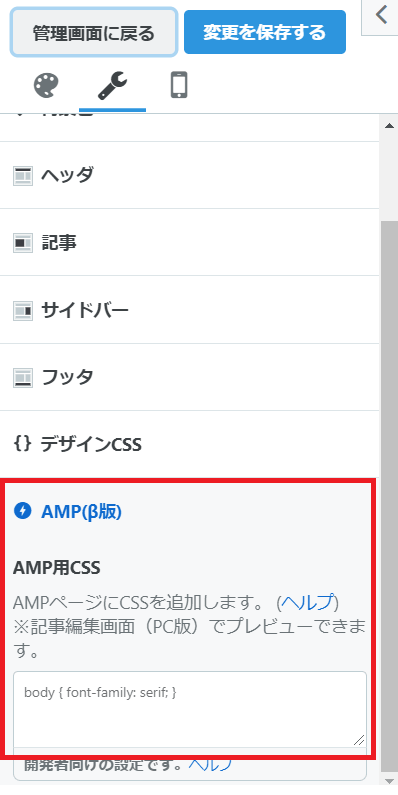
    はてなブログでは一応簡単にAMP化が出来ます。まだβ版ですが、試してみたら一応AMP表示はされるのですがCSSを一からいじらないといけないので、面倒くさいですね。

    はてなブログAMP化設定方法 カスタマイズにAMPという専用のCSS項目が出てくるので、ここで設定が必要です。

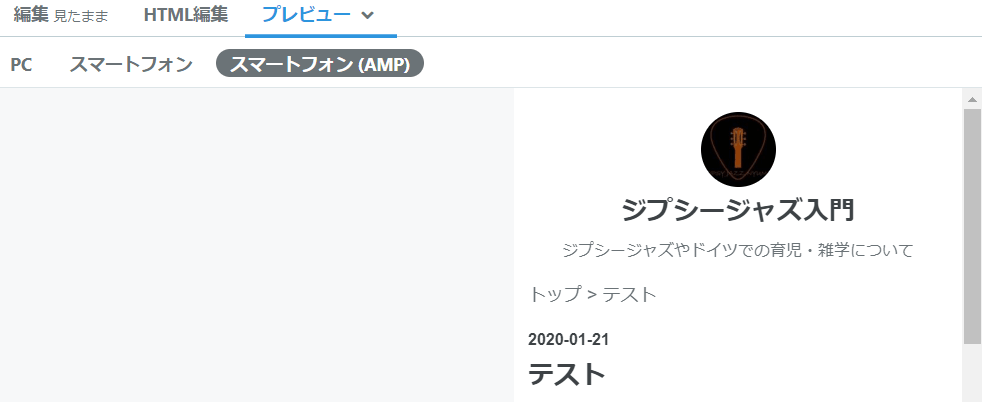
    設定前はこんな感じで、かなりシンプルなページになっています。

    はてなブログAMP化設定方法

    また、Lazy loadを使っている画像が表示されなかったりと、設定の変更が面倒くさいです。不具合も多いし、ちょっと今は手を付けていない状態です。

    2020年10月追記)

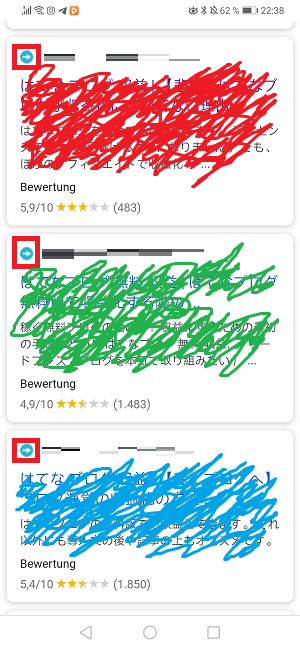
    ここ最近、はてなブログでAMP設定をしている人がすっごく増えています。左上の→マークですね。

    はてなブログ AMP化

    前述したようにはてなブログでAMP化はクリック一つですが、基本的に文字の羅列になり、デザインなんてものは一切ないので読みにくいんですよね。

    画像のサイトを確認しましたが、読む気も失せるくらい文字が固まってあり、改行もなし、行間もなしの最悪な表示になっています。

    表示速度は速いけど、これじゃあ本末転倒ですね。もうちょっと改善されたらやってみようと思います。

    矛盾している事を発見

    スピードにはまだまだ納得がいってないのですが、今のところは、高速化はこのくらいです。

    他のサイトはどうなのかな~と気になって、有名なブロガーのサイトや、調べ物をしたときの上位サイトをチェックしているんですが、驚愕の事実を発見しました。

    というのは、他のサイトめちゃくちゃ評価悪い!!ってことです。本当に。

    みなさんも何か検索して、1位のサイトをチェックしてみて下さい。評価悪いものがかなり多いですよ。

    ちなみに、私のブログで一番アクセスが多い記事のスピードをチェックしてみたのですが、モバイル33とパソコン80でした。このページの平均検索ランクは1.2で、一日に200~300のビューがあります。

    ですので、Page speed insightsの結果が全てではないと思います。

    ただ、以前もGoogleはモバイルファーストインデックを推奨!レスポンシブデザインを使おう!で紹介したように、モバイルの速度は重要なので、改善するに越したことはないですね。

    まとめ

    写真を差し替える

    多くの場合は、画像を軽くする・リサイズするで、かなり改善されますが、画像を一枚一枚差し替えていく作業は、記事数が多いと本当に時間と根気が掛かるので、大変な作業です。

    ただ、やった分だけ報われるので、ぜひ頑張ってください。

    その他のカスタマイズは、「はてなブログのカスタマイズ集(すべてコピペでOK)と収益化方法などのまとめ」をどうぞ。