タグ: Wordpress

  • 爆速!WordPressの表示速度を上げるならWP-Rocket!

    爆速!WordPressの表示速度を上げるならWP-Rocket!

    WordPressで表示速度を上げることは、ユーザーエクスペリエンスが向上し、ユーザーの滞在時間も伸び、そして他のリンクをクリックする可能性も高まるので回遊率も上がりますよね。

    私もいろいろな無料プラグインを試しましたが、結局行きついたのは有料プラグインのWP-Rocketです。

    個人的に、上位のアフィリエイターやブロガーは、こういったことにお金を惜しまないと思います。もちろん私も有料テーマに有料プラグインをいくつか入れています。(私の収益などはここで紹介しています)

    年間で合計1万円もかかってないと思いますが、これだけの小額投資で見返りは大きいですね。


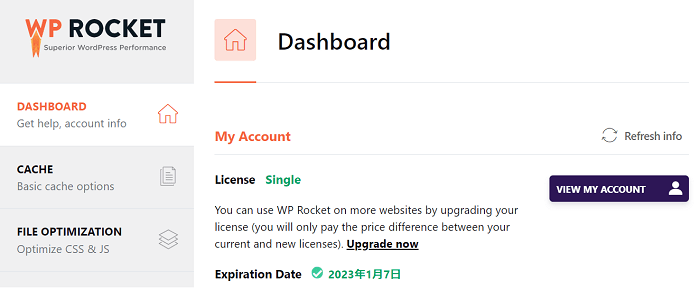
    WP Rocket


    WP-Rocketとは

    WP Rocketはキャッシュ系プラグインで、細かな設定ができます。
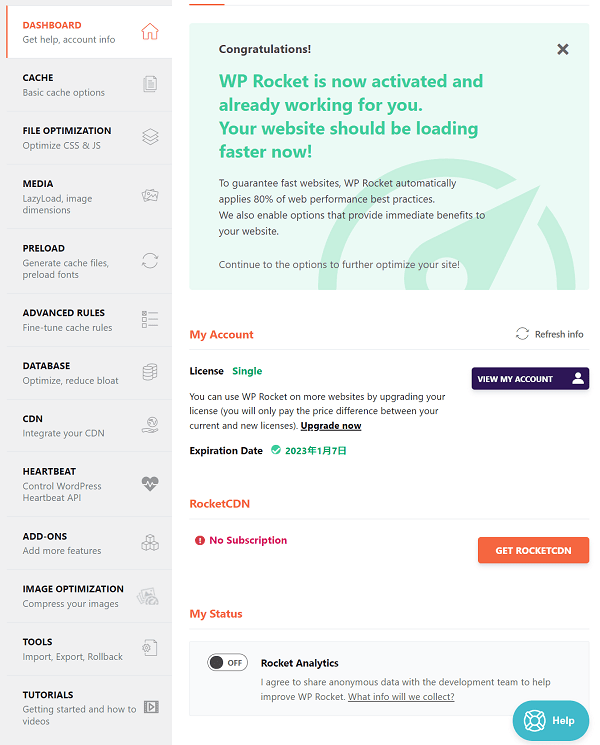
    WP Rocketの設定

    主に設定するのはCACHE(キャッシュ)、File Optimization、Media、Preload(プリロード)です。

    見ての通り英語表記なので取っ付きにくいと思うかもしれませんが、詳細は後述しているのでやってみてください。

    私はいくつかのサイトを運営していますが、あまり速度が変わらないものもあれば不具合が出たものもあったので、現在はこのサイトのみに使用しています。

    全員が同じ状況になるか分かりませんが、参考までに私の状況を記載します。

    サイト テーマ 使用状況 改善度
    本サイト Generatepress 〇 〇
    海外移住サイト JIN × △
    育児サイト JIN × △
    音楽サイト The Thor × ×

    おそらくCoCoonなどのシンプルなサイトに合うと思いますが、JINやThorなどの「至れり尽くせり機能満載テーマ」には合わないんじゃないかなと思います。(使っているプラグインや設定によって変わります)

     

    WP Rocket 返金ポリシー

    WP Rocketは14日以内なら100%返金してくれるのですが、私もJINで試して改善があまりなかったので返金してもらいました。その後、海外テーマのGeneratepressに変更して試したら100点満点の改善度だったので使用しています。


    価格
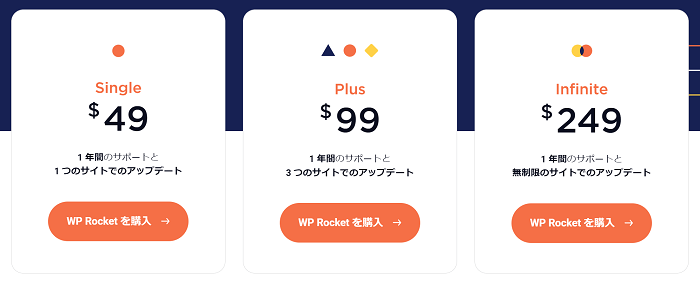
    WP rocketの価格

    価格は1年契約で

    • サイト1つ・・・49USドル
    • サイト3つ・・・99ドル
    • 無制限サイト・・・249ドル

    になり、無制限の場合は、Webサイトを作成代行などをしている人に合います。と言うのも、クライアントのサイトにWP Rocketをダウンロードして使っても良いからです。(2021年12月31日現在)


    WP Rocketの効果

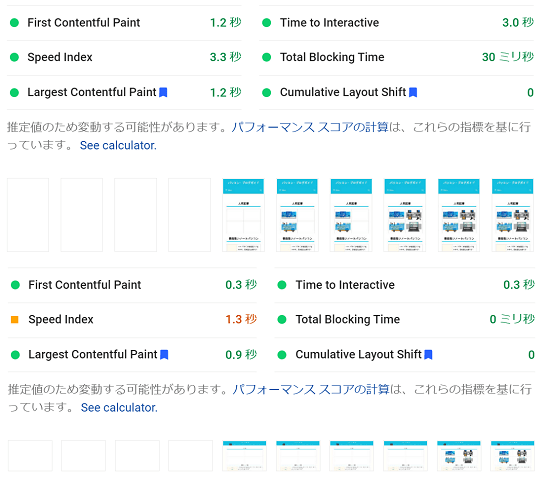
    それでは、私のサイトをPageSpeed Insightで計測した結果です。
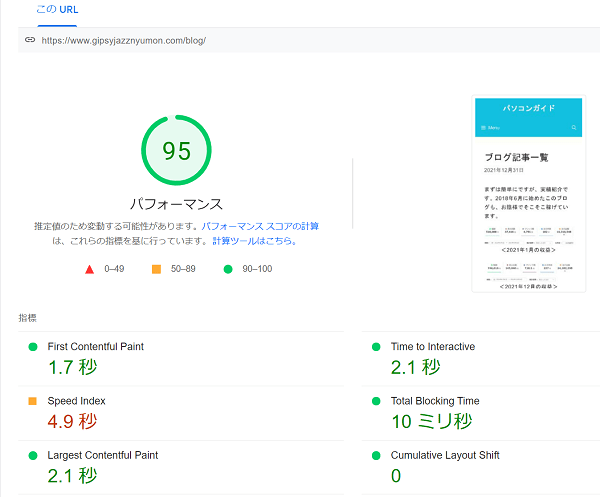
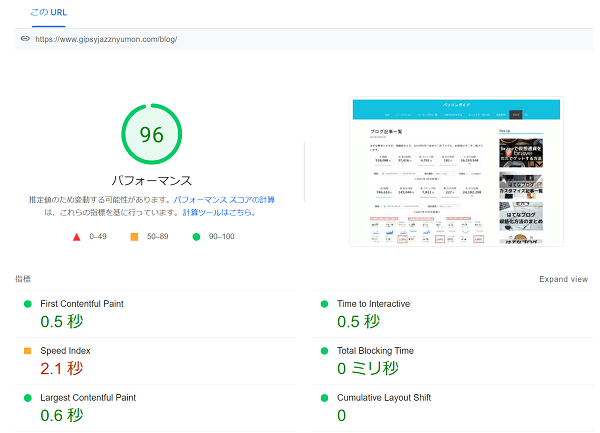
    PageSpeed Insightで計測した結果 モバイル<モバイル>

    PageSpeed Insightで計測した結果 デスクトップ<デスクトップ>

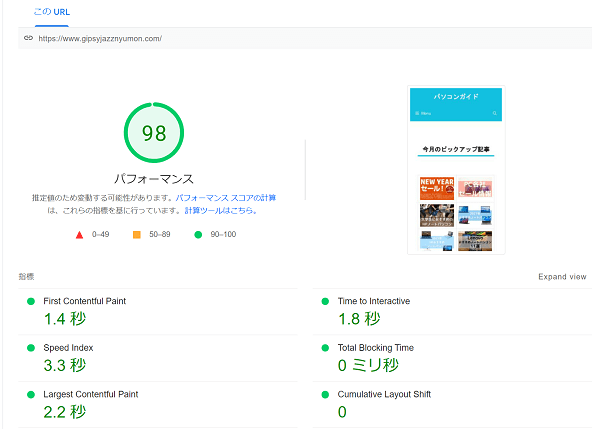
    PageSpeed Insightで計測した結果 TOPページ<TOPページ・モバイル>

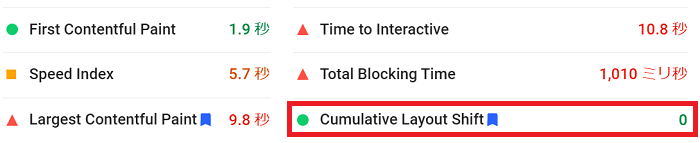
    最初の2つはサブディレクトリのランディングページで、モバイルが95点・CLS 0、デスクトップが96点・CLS 0、最後のスクショはTopページのモバイルで98点・CLS 0です。

    こちら「WordPressテーマJINでCLSを改善するためにやった対処法」でも話したように、CLSが0と言うのは必須と言ってもいいくらい重要な項目です。

    ちなみに日によってはスコア100点の日もあります。


    注意点

    他のどのキャッシュ系プラグインとも同じだと思いますが、WP Rocketを入れただけで改善されるものもあれば改善されないものもあります。なので、導入後は自分で必要な設定、不必要な設定をいろいろと組み合わせて対処する必要があります。

    また、WP Rocketのサイトは日本語もありますが、サポートはすべて英語です(だと思います)。フォーラムや送られてくるメールもすべて英語なので、英語が苦手な人はGoogle翻訳などを使うとやり取りしやすいと思います。


    WP Rocketの設定方法

    サイトごとに設定が変わりますが、参考までに私の設定も紹介します。

    必ず1つの項目を設定したら保存→ブラウザのキャッシュを削除、PageSpeed Insightで確認、ブラウザのプライベートモードで確認→問題なければ次の設定を始めます。

    この作業をしないと、どれが不具合を起こしているか分からなくなるので、後々大変です。

    また、キャッシュ系のプラグインなので、時間がある時+読者が少ない時間帯に設定をした方が良いです。

    思い通りの結果が出るまで2-3時間くらいかかるかもしれません。その後、数日は様子見をした方が良いです。

    また、Preloadなどを設定するとプラグインで読み込みを開始し、終わるまでに時間がかかるのですぐに結果が反映されるわけではありません。設定を変更後、細かく確認が必要です。

    キャッシュ
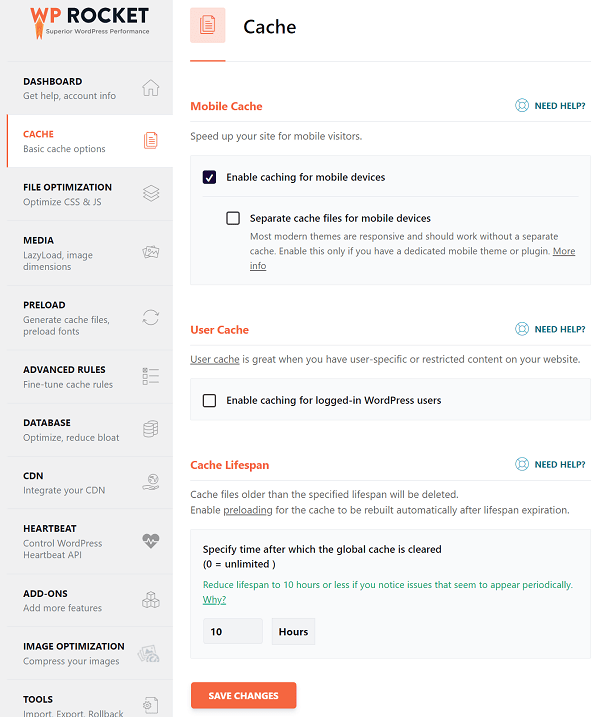
    WP Rocketの設定方法 キャッシュ

    項目 訳 私の使用状況
    Enable caching for mobile devices スマホやタブレットの読者もキャッシュするかどうか 〇
    Separate cache files for mobile devices モバイルのキャッシュを分けるかどうか ×
    Enable caching for logged in WP user WPにログインしているユーザー(主に自分の事)のキャッシュを保存するか ×
    Specify time after which the global cache is cleared キャッシュの保存期間 10時間

    キャッシュは基本的に再訪した読者への表示速度が速くなるので、初回の人には影響がないですが、キャッシュしていた方がいいと思います。

    お使いのサイトがレスポンシブになっている場合は、モバイルキャッシュは分ける必要はありません。昔の様に、モバイルサイトとデスクトップサイトの2種類のページがあるわけじゃないので。もし、未だに分けている人がいたら、ここは使った方がいいですが、その前にレスポンシブにした方がいいと思います。

    キャッシュの保存期間は長い方が良いですが、頻繁に更新する人は短い時間、あまり更新しない人は12時間や24時間でもいいと思います。更新したときにキャッシュをクリアしたら、変更が反映されます。


    File Optimization

    この項目を設定するときは1つずつ設定をして保存、そしてPageSpeed Insightで確認、ブラウザのプライベートモードで確認。問題が無ければ次の項目を設定していきます。

    また、例えばA~Eの項目があるとして、ABCDの設定は問題なし、でもEを設定すると不具合が発生。その時にどうしてもEを設定したい場合はいろいろな組み合わせを試してみるしかありません。使っているテーマやプラグイン、その他仕様によって状況が変わるので、人に聞いても分からないことがあります。
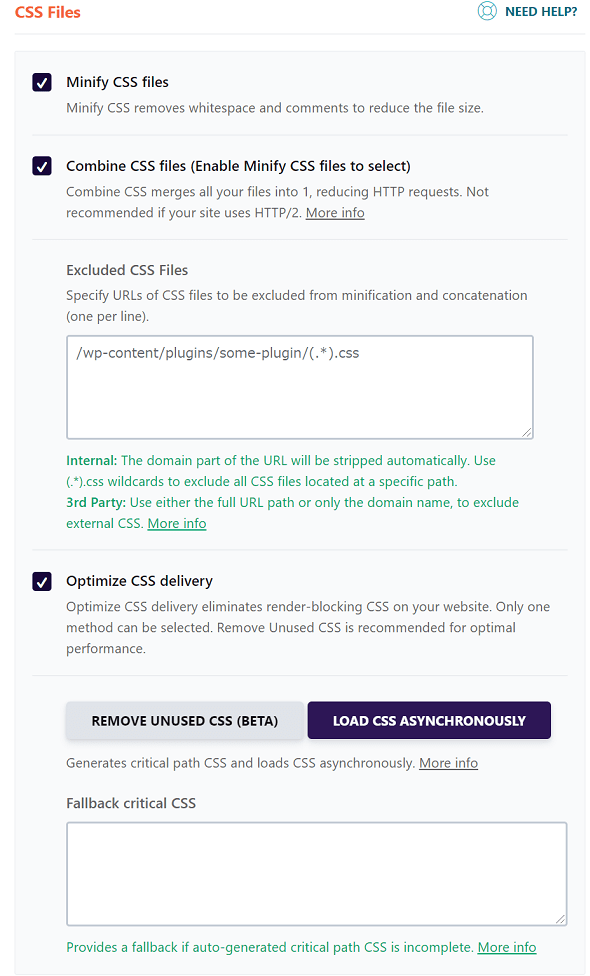
    WP Rocketの設定方法 File Optimization


    項目 効果 私の使用状況
    Minify CSS File CSSファイルを小さくする(スペースやコメントを削除) 〇
    Combine CSS Files CSSのファイルを1つにまとめHTTPリクエストを減らす 〇
    Exclude CSS Files 上記2つの設定から除外したいCSSファイルがあれば設定 ×
    Optimize CSS Delivery レンダーブロックを減らす 〇

    WP Rocketの設定方法 File Optimization

    項目 効果 私の使用状況
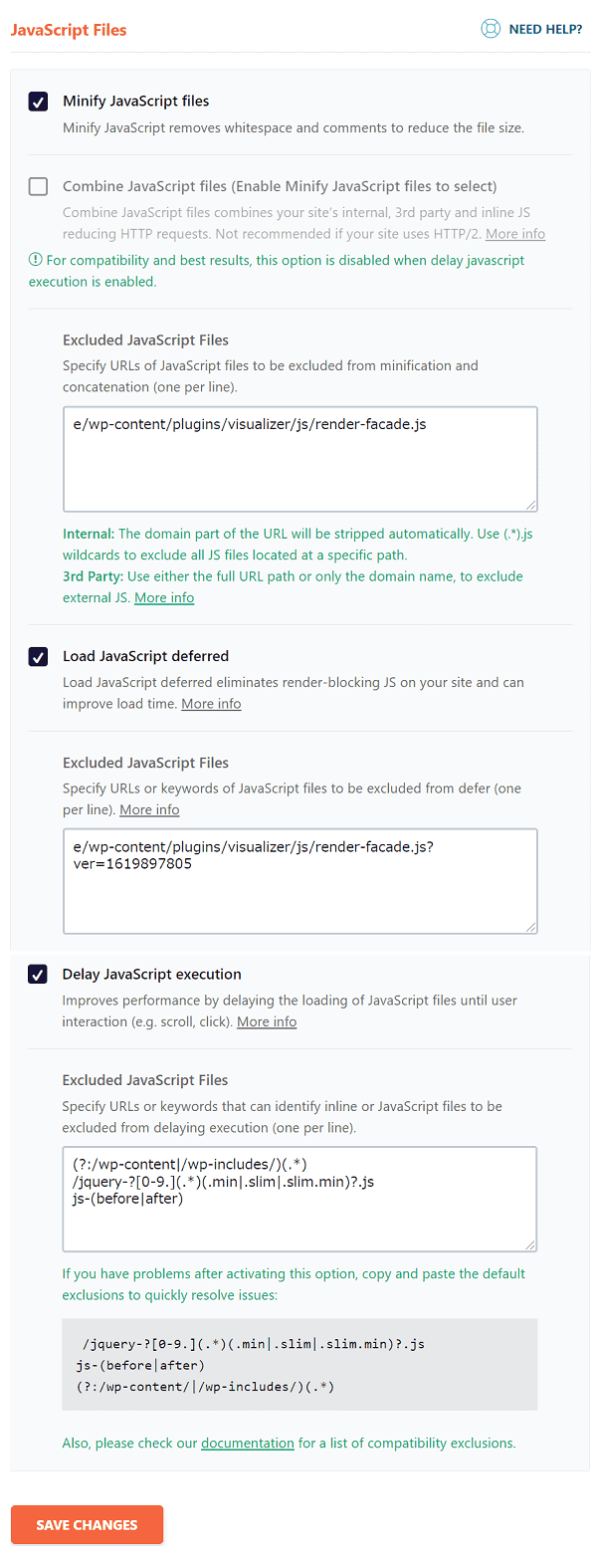
    Minify JavaScript files JavaScriptのファイルを小さくする 〇
    Combine JavaScript files JavaScriptファイルを連結する ×
    Exclude JavaScript Files 上記2項目の設定から除外したいJavaScriptがあれば記載 ×
    Load JavaScript defered JavaScriptを延期する。ロード時間が短くなる 〇
    Exclude JavaScript Files JavaScript延期から除外したいファイルを記載 〇
    Delay JavaScript Files JavaScriptを遅延する。読者がその場所に来るまでJavaScriptを読み込まない 〇
    Exclude JavaScript Files JavaScript遅延から除外したいファイルを記載 〇(初期設定のまま)


    Media

    WP Rocketの設定方法 Media


    項目 効果 私の使用状況
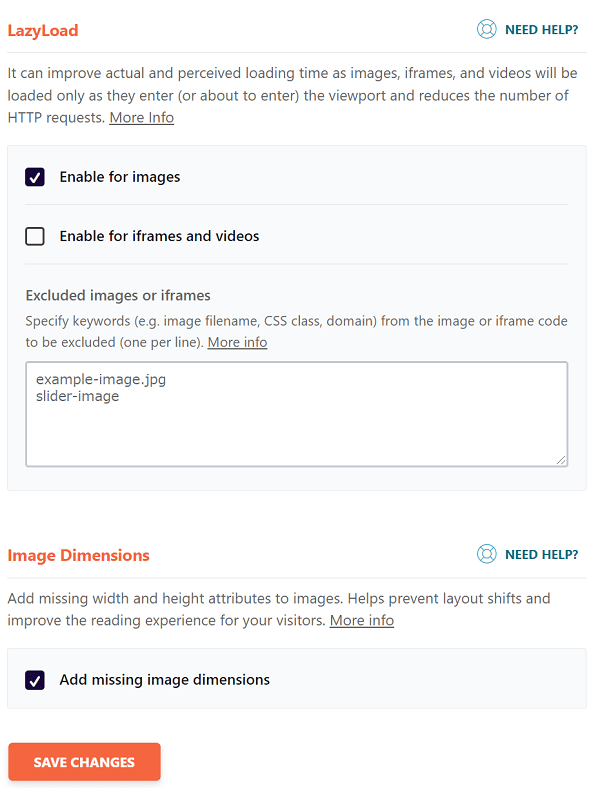
    Enable for image 画像遅延 〇
    Enable for iframe and videos 動画遅延(Youtubeやビデオを投稿する人は使用した方が良い) ×
    Excluded images or iframe 上記設定から除外したいビデオなどを記載 ×
    Add missing image dimensions CLSが悪くならない 〇

    画像遅延はWPの標準機能になっているので使う必要はないのですが、時々遅延になっていないので私は使用しています。


    Preload
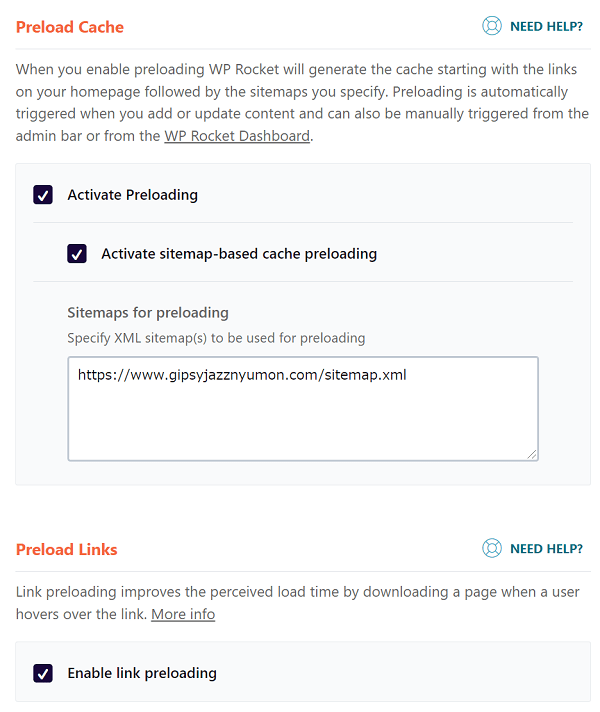
    WP Rocketの設定方法 Preload

    項目 効果 私の使用状況
    Acivate Preloading 記載リンクのキャッシュを自動で取得するので、読者が回遊するときに次のページの表示が速くなる 〇
    Acivate sitemap-based cache Preloading サイトマップに記載されたリンクのキャッシュをプレロード 〇
    Sitemaps for preloading 自分のサイトのサイトマップを記載 〇
    Enable lonk preloading 記載リンクのプレロード 〇

    WP Rocketの設定方法 Preload


    項目 効果 私の使用状況
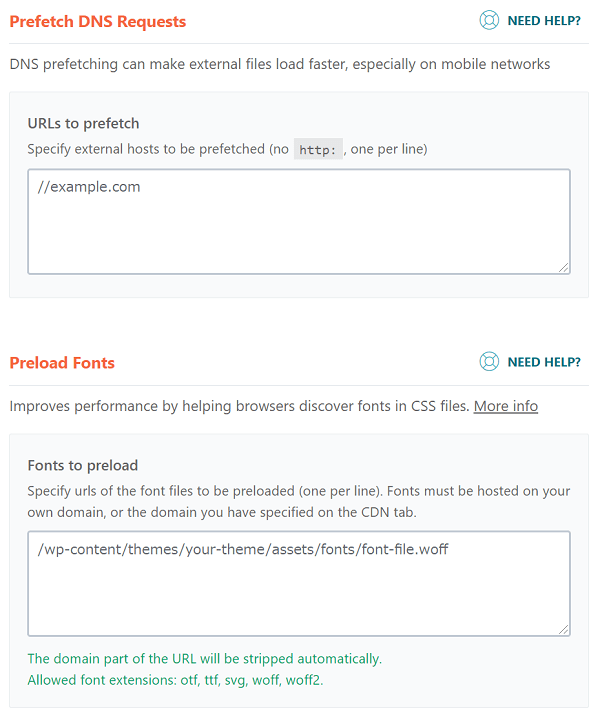
    Prefetch DNS Requests もしGoogleフォントやYoutubeなどのサードパーティ製サービスを使っている場合は、登録しておくとファイルが速く読み込まれます ×
    Preload Fonts 使っているフォントを登録しておくと本門者のブラウザがフォントを探しやすくなる(=読み込み速度アップ) ×


    まとめ

    私はWP Rocketの設定に2-3時間かかりましたが、人によっては簡単に設定が終わる人もいるかもしれません。

    他のプラグインとの兼ね合いもあるし、テーマとの相性もあるので個人差がありますが、返品もできるので試してみた方が良いと思います。


    WP Rocket


    他にもこういった記事があるので、併せてどうぞ。

    ・最速サーバー!ConoHaWingの設定方法

    ・エックスサーバーでWebPを設定する方法

    ・おすすめWordpressテーマ

  • はてなブログからWordPressに移管後収益が落ちた?アドセンスが表示されてないよ!

    はてなブログからwordpressに引っ越ししてから早3ヶ月。

    ページビューは紆余曲折ありながらも右肩上がりで、はてな時代の3倍以上になってきたのですが、なんか収益が全然伸びないな〜と薄々感じている今日この頃です。

    以前は1PVあたり0,4〜0,5円だったのですが、ワードプレスに変更後は0,1円前後なんですね。

    おかしいなとは思いつつも、記事の内容が悪いのかな?と思い、リライトをしまくっていたある日、私のブログを見ていた妻が「あれ?なんで広告出てないの?」って言ったんです。私は「時々でないみたいねー」なんて答えましたが、そう言えば広告出てない事多いなって思い出したんです。

    当然キャッシュの削除や、プラグインを停止して干渉しているものがないかもチェックをした上でアドセンスが表示されないや、不具合がある人は試して見てください。

    広告が出ない原因・対処法

    はてなブログからWordpressに異動後アドセンスが表示されない原因

    単刀直入に原因を言うと、それは「はてなブログの仕様のせい」でした。

    私は3つのブログをやっているのですが、

    • ブログAは広告がでない、他の不具合もある
    • ブログB(このブログ)は時々広告が出ない
    • ブログCは全く問題がない

    という状況でした。

    この3つのブログの違いを考えてみたら、

    • ブログABは、はてなから記事をインポートしたものが多い
    • ブログCはまったく新しいブログ

    と言った違いが思い当たったんですね。詳しくチェックすると、WordPress引っ越し後に書いた記事は不具合がないんですね。

    謎は全て解けた!

    はてなのHTML記述に問題がある!!

    で、ブログABの記事をテキストエディタで見てみると、こんな事になってました。

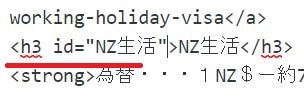
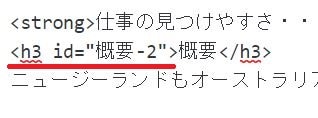
    はてなブログとWordpressの違い分かります、これ?見出しをテキスト(HTML編集)で見た時なのですが、Wordpressでは<h2>NZ生活</h2>と表示されますが、はてなでは「id=」や「-2」などwordpressでは使わないものが入ってるんですね。


    ということで、これ全部削除しました。250記事くらいあったのですが、全部手作業です・・・。(ちなみに今は、40記事ほどやり残っています)

    ウィンドウズならshift+F、マックならコマンド+Fで <h と検索すればやりやすいです。とは言っても手作業なので、きついですね。

    これでほとんどの記事で正常にアドセンスが表示される様になったのですが、まだアドセンスがでない特定の記事もあるんです。

    はてなブログのHTMLを完全に削除する

    はてなブログからWordpress引越し後の不具合 対処法

    と言う事で、アドセンスを正常に機能させるために、はてなの遺産を全てWordpress仕様に変更することにしました。

    どこを変更したかと言うと、

    文字サイズを変えるHTML <span style=”font-size: 80%;”></span> です。

    文字のサイズを変える時、はてなでは80%や150%など出るのですが、ワードプレスは「<span style=”font-size: 14px;”></span>」とピクセル数で記入するので、これを全部変更。

    その他のHTMLの記述がワードプレスと違うものは全部変更です!

    これでほとんどの記事に広告が表示されたので、ひとまず安心ですが、まだ広告が表示されないものがある・・・。

    と言う事で、はてな時代から使っている画像を新たにアップロードすることにしました。

    はてなの画像のHTMLはこんな感じなんですよね。

    はてなブログからワードプレスに変更後アドセンスが表示されない対処法<2つの画像を1列に並べた時のHTMLです>

    これも大きく影響していたんですね。

    と言うことで全記事の写真を差し替え!したいところですが、これは時間がかかりすぎるのである程度PVがあるやつだけ替えました。

    ただ、これがきついきつい・・・。Pixabayなんかでダウンロードしたものはそこまで時間がかからないですが、自分で撮った写真はちょー大変でした!

    メールボックスから写真を探し出し、リサイズして圧縮して貼り付けて・・・この繰り返しを100記事以上やっています。

    が、努力は報われるものですね!

    まだ3日ほどの集計しかないですが、1PVあたりの収益は0,3円に上がり、クリック数は36%アップです!!

    よかった。。。というか、もっと早く気づくべきだったね。笑)

    最後に

    はてなブログからwordpressに変えるのは良し悪しがありますが、変更した事によってすっごく大変になりますね。

    wordpressに代えてからの3ヶ月で何度ブログをやめようと思ったことか・・・。

    その分報われると思うので、みなさんも頑張ってブログを書きましょう!

  • WordPressテーマJINでCLSを改善するためにやった対処法

    WordPressテーマJINでCLSを改善するためにやった対処法

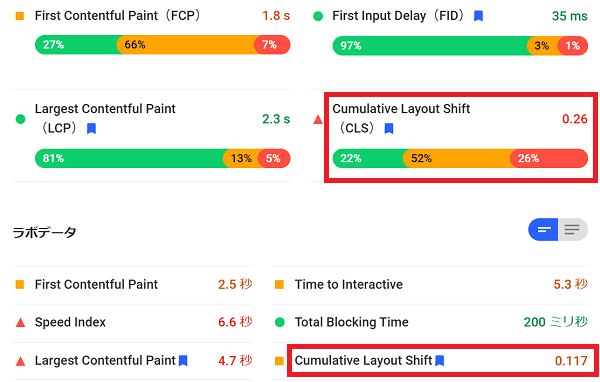
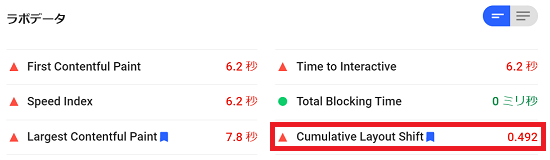
    JINはおしゃれだし使いやすいので気に入っているのですが、とにかく遅いし、CLSがガタガタですよね。CLSのスコアなんて、悪すぎですよね。

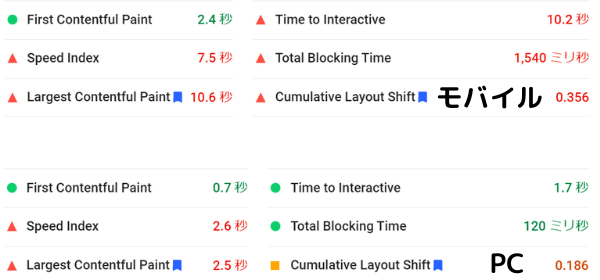
    これ↓、JINを使ってた(過去形の理由は後述します)本サイトのPagespeed insightの結果ですが、ひどいでしょ?

    WordpressテーマJINを使ったサイトのPagespeed insightのPCの結果

    <PCの結果>

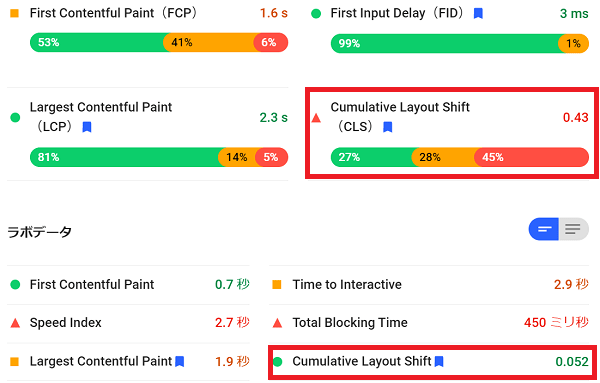
    TOPページのPC表示での結果↑は、今日は0.052とたまたまよかったですが、過去28日間の結果は0.43!!0.25超えたら激やばなのに、0.43って・・・

    WordpressテーマJINを使ったサイトのPagespeed insightのモバイルの結果<モバイルの結果>

    こちら↑はモバイルの結果で、これも今日は調子よく0.1117、過去28日間では0.26です。

    ↓これはトップページじゃない記事のスコアですが、終わってます。

    WordpressテーマJINを使ったサイトの記事のPagespeed insightの結果


    日によっては、このスコアが4点台に行ったりもするんですよね(笑)。0.なんとかじゃなくて4.なんとかですよ。

    速度も遅いですが、まぁ、JINはいろいろな機能が付いているのでしょうがないですね。遅いのが嫌ならプラグインを使うか、テーマを変えるしかないです。実際、私もいろいろな有料プラグインを試した結果、スピードは速くなったけどCLSが10点台とか行ったので止めました(笑)。10点台はそうそう出ないですよ(笑)。

    ちなみに、CLSは以下の方法で調べることができます。

    前振りが長くなりましたが、CLS改善のためにやったことをご紹介します。

    JIN・CLS改善

    まずは結果から言いますね、JIN使うの止めました(笑)

    無理です、無理(笑)。

    公式フォーラムでも言っているように、今現在JINではCLSについて対処しません。

    公式サイトでは「JINのテーマ側の問題であればアップデートして改善しますが、テーマに起因したものと判断されないと対処しません」的なことを言っています。また、「JINの公式サイトではそこまでスコアが悪くないし、TOPページ以外には影響がないはず」と言っています。

    ん~・・・テーマの問題のはずなんですけどね・・・

    また、CLSのことがフォーラムに上がったのは2020年6月ごろなのですが、ここ最近はCLS関連のことはスルーされてるみたいで、一切返答はないです(笑)。

    おそらく、対応がすごく難しんだと思います・・・。

    追記)ヒツジさんのアフィサイトを調べたら、CLSが0になっていたので、今後何かしら対応するかもしれません!

    このままCLSのスコアのせいで検索順位が落ちても困るので、私もかなりいろいろやりました。やった結果、Generatepressという海外のテーマに変更しました。ただし、このテーマは「はてなブログの高速版」で、JINみたいな至れり尽くせりな機能はないです。

    ちなみに今現在、CLSはいつ、どのページを計測しても0です!

    テーマ変更後のPagespeed insightの結果

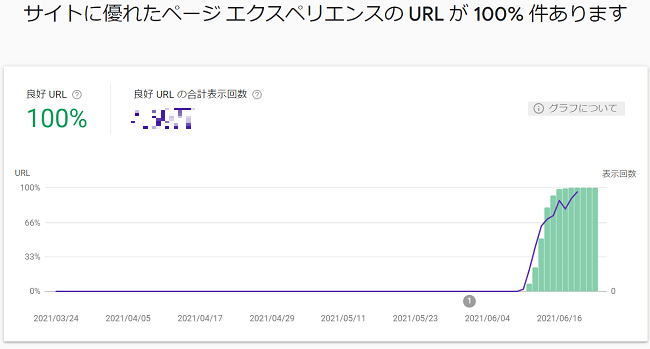
    サーチコンソール ページエクスペリエンス

    ↑良好URLは100%です!

    Generatepressを使うことになった理由も含め、CLS改善のためにやったことをご紹介します。

    CLS改善のためにやったこと

    まずはやったことを、時系列に紹介していきます。

    1. アドセンスを停止
    2. カルーセルなどを停止
    3. プラグイン(Autoptimize)の設定変更
    4. 3が効果なかったので、有料プラグイン(WP-Rocket、Rapid Loadなど)を試す
    5. 4が効果なかったのでAutoptimizeを停止で様子見
    6. 5が効果なかったので試行錯誤
    7. 詰み
    8. テーマ変更を考え、どのテーマが良いか調べる
    9. Simplicity、Sango、Generatepressが候補に残り、Generatepressに変更

    1か月ほど上記のことをやっていたのですが、詰んじゃいましたね(笑)もう、何をやってもダメでした。この期間も、JINがアップデートされて改善されるかもと思っていたのですが、CLSの話題が出てから8か月間、何も動きがないのでテーマを変更したんです。

    ちなみに、テーマを変更した直後は内部SEOなどが変わるので、PVも荒れますよ。

    指をくわえて待ってこのまま落ちていくよりも、一瞬PV落ちてもより上に行くためにしょうがなかったと思います。まぁ、以前にもこういった決断があったので、そこまで深く考えていなかったですが収益はがた落ちですね。

    ちなみに依然やったのは、

    • はてなブログからWordpress・JINに変更(PV600/日→200に激減)
    • 当時雑記ブログだったのを特化ブログに変更(PV4000/日→500に激減)

    今回はメインサイトが日収2万円ほど、週末は3万~5万円ほどあったのが、1万円くらいに下がりました(泣)。最悪ですね。

    ちなみにPVは1/3ほどに落ちたので、毎日「早く元に戻んないかな~」って、アナリティクス見てます(笑)

    追記)

    Wordpressテーマ変更後のPV推移グラフ

    テーマ変更後の最初の1週間はPVが下がりましたが、約3週間後にはほぼ同等に、1か月が経過したくらいから20%ほどPVが上がりました。

    アドセンスを停止

    JIN CLS改善のための対処法

    JIN公式サイトでは「アドセンスの関連コンテンツ」を使うとCLSが悪くなるとのことで、関連コンテンツを停止してみました。

    が、効果なし。

    と言うことで、思い切ってアドセンスの使用をやめました!アドセンサーにはつらいと言うか、稼げないのでブログをやる意味がないという人も出てくると思いますが・・・、まぁ、下見ですね。どんだけ効果があるか。

    もう、すでにすべて変更後のPagespeed insightの結果を載せるのも面倒なくらい、全然変わんなかったです。

    まじで、効果0でした。サイトによっては変わるかもしれませんが、私の場合は無駄でしたね。

    参考までに、関連コンテンツの止め方です。

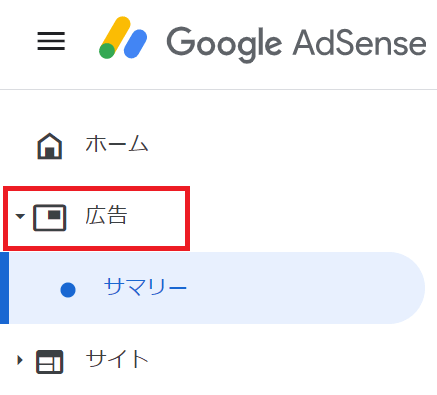
    1 自動広告を利用の人はAdsense→広告をクリック

    関連コンテンツの止め方

    2 編集をクリック

    関連コンテンツの止め方

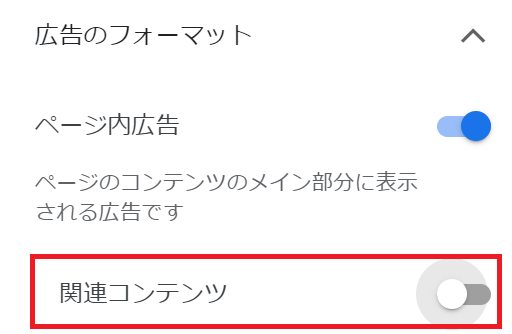
    3 広告のフォーマットより関連コンテンツのスライドをクリック

    関連コンテンツの止め方

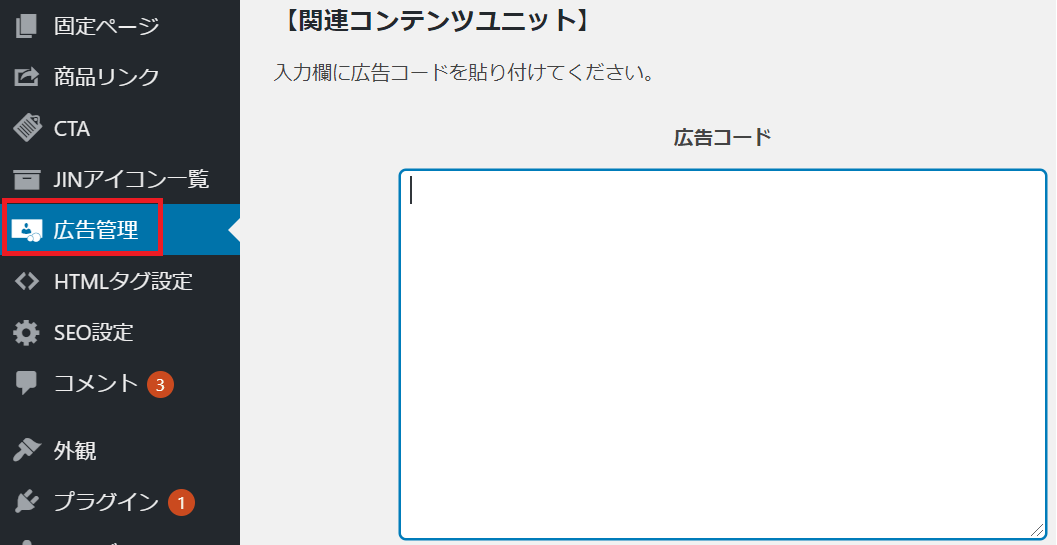
    JINで個別に設定している人は、広告管理→関連コンテンツユニット→記載されているコードを削除。

    関連コンテンツの止め方


    効果がある人もいると思うので、試してみてください。


    CLSが悪くなりそうなものを停止

    CLSが悪くなりそうなものという抽象的な表現ですが、レイアウトが崩れそうなエフェクトですね、こういったものを減らしてみました。

    1. ピックアップコンテンツ停止(カスタマイズ→メニュー→ピックアップコンテンツ)
    2. 最新記事を2カラム表示じゃなく1カラムに変更(カスタマイズ→トップページの設定→トップページの記事一覧デザイン選択)
    3. 記事下の「前の記事・次の記事」、「記事下の関連記事」非表示(カスタマイズ→記事のデザイン設定)
    4. Fontawsomeを読み込まない(どちらかと言うと、高速化のため)(カスタマイズ→その他設定)
    5. TOPページは固定ページを表示していたので、これを元に戻す

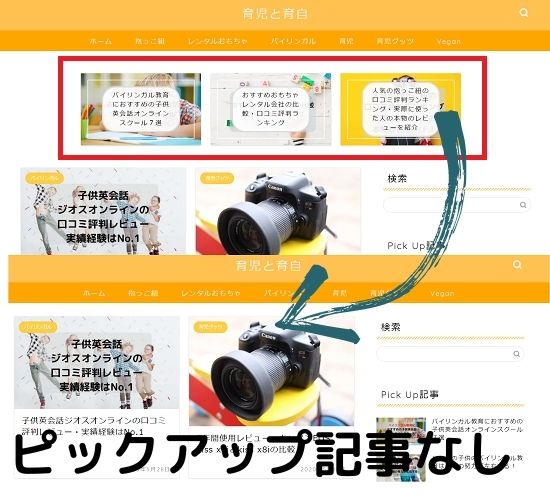
    これ↑はもう更新していないサイトなんですが、スクショ取り忘れていたので使っています。赤枠の部分がカルーセル(JINではピックアップコンテンツ)があると速度も落ちるし、CLSも悪くなるんじゃと思って消したんですが・・・
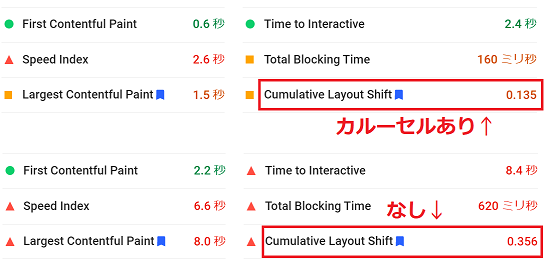
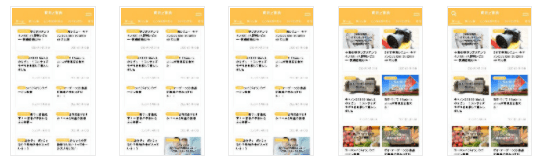
    カルーセルがないと、TOPページでは最初に読み込まれる情報量が増えるし、ページ読み込み中のレイアウト崩れが大きくなりました。

    ピックアップコンテンツはあった方がよさそうです。

    記事を1カラム表示は若干効果があった様な気がしましたが、CLS 0を目指している私にとってはあまり関係なかったです。

    唯一、5番の「TOPページを通常の最新記事に戻す」は、効果がありました。この時CLSが0.3くらいだったのが、0.1点台後半から0.2点台に落ち着きました。と言っても、全然悪いんですけどね。

    プラグインの設定変更

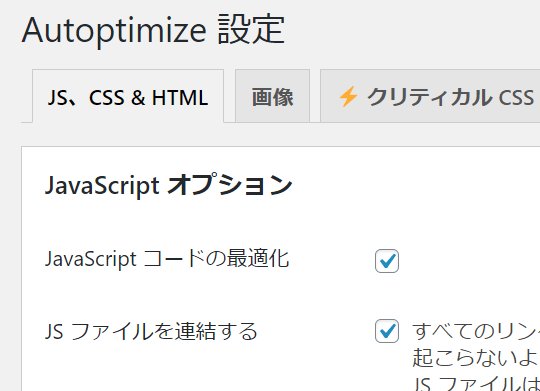
    Autoptimizeを入れている人って多いと思うのですが、こういったHTMLやCSS、JavaScriptを扱うキャッシュの設定を変更するのも一つの手段です。

    他に入れているプラグインとの兼ね合いがあるので、一つづつ項目を外していろいろな組み合わせでやってみましょう。私が行きついたところは、Autoptimizeはあってもなくても同じだということです(笑)あんまり意味がないプラグインですね(笑)。

    あった方が気持ち的に軽くなるくらいだと思いますよ。

    有料プラグインを利用

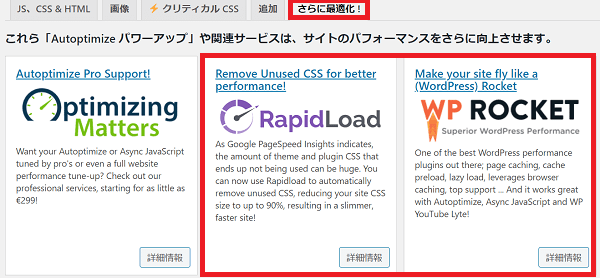
    ちなみにAutoptimizeを使っていると、さらに最適化と右上に出ていて、これをクリックすると有料プラグインが出てくるんですね。

    JIN CLS改善のための対処法

    赤枠の、RapidLoadとWP Rocketを試してみました。

    JIN CLS改善のために試した有料プラグイン

    RapidLoadはCSSをかなり削減してくれるもので、もしかしたら高速化とCLS改善の両方が一気にできるかもと期待したのですが・・・意味なしでした・・・
    多分、JINとは合わないと思いますが、月600円くらいだし、14日以内に返金してくれって言ったら返金してくれるので、試してみてもいいと思いますよ。私は返金してもらいました。

    WP Rocketはやばいですよ!すっごく表示速度が速くなりました!が、CLSが4点台~10点台になってしまったのでCLS改善には向いていませんでした。

    こちらも返金ポリシーがあり、年間50ドル(5000円くらい)なので、試してみた方がいいですよ。

    WP RocketはJINに合わないだけで、今のテーマではばっちり動いてくれています。

    テーマ変更

    いろいろやったのですが、改善しませんでした。

    うん?そういえば、公式ページはどうなってるんだろ?という素朴な疑問が浮かび、調べてみると・・・、そりゃそうだよね、これじゃ何しても無理だよって思っちゃいましたね。

    本家本元がPC・0.393、モバイル・0.338なので、いくら頑張っても無理なんじゃ・・・?(ちなみに、数回計測して一番良かったもののスコアです)

    ここで、私は上位表示されているいろんなジャンルのブログを調べてみて、3つ候補を絞りました。

    1. SANGO→Theory Base
    2. Simplicity
    3. Generatepress

    1は有名なサルワカくんの作ったテーマですね。彼のサイトはPagespeed insightではそんなに高速化がされていない感じなのですが、体感スピードはめちゃくちゃ速いです。もちろん、CLSはいつも0です。と思ったら、サルワカ君のサイトを調べたら、彼、自分が作ったテーマ使ってないみたいですね(笑)。

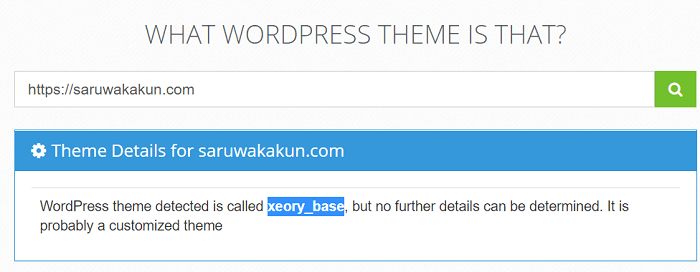
    whatwpthemeisthat.comで、どんなテーマで、どんなプラグインを使っているか調べることができるのですが、彼、バズ部が作ったTheory Base使っているっぽいですね。

    Theory Baseは知識があればおしゃれなサイトにもできるし、とにかく速いですね。もちろん、CLSは0です。ちなみに、これは無料です。

    サルワカ君のサイトのPagespeed insightの結果

    サルワカ君のテーマsaruwakakun.designのCLSは、JINみたいなものでした。0.3、0.4点台です。


    2のSimplicityは有名ですよね。CoCoonの制作者わいひらさんが作ったやつで、CoCoonは後継テーマです。Simplicity 2も出ていますが、調べたサイトがSimplicityだったのでこちらを紹介しています。

    SimplicityのPagespeed insightの結果

    Simplicityも体感速度は速いのですが、Pagespeed insightでは数字が伸びないみたいですね。ただし、実際速いので問題ないと思いますが。こちらも当然ですが、CLSは0です。

    Simplicityの唯一の懸念は、作者がいつアップデートをやめるか分からない点ですよね。後継者がいるのかとか・・・。

    ちなみに、こちらも無料です。

    3のGeneratepressが私が選んだテーマです。カナダの会社が作ったテーマで、こちらも無料版があり、十分カスタマイズもできるので、ある程度知識がある人は問題なく使えます。日本語でもこのサイトを言及しているところがあったのですが、基本は英語での検索ですね。

    これは私のサイトの結果ですが、CSSもチョコチョコいじってるし、プラグインは15個くらいありますが、全部緑です。もちろん、CLSは0です。

    テーマ変更後のPagespeed insightの結果

    ちなみに、CLSが良いテーマは全部無料のテーマですね。

    有料テーマはあれもこれも簡単に出来るという利便性がありますが、それが諸刃の剣になって速度が遅くなるし、CLSも悪くなる傾向があると思います。

    まとめ

    まとめると、JINではCLS改善の対処法がなかったです。おそらくテーマに起因した問題なので、無理なんじゃないかな?って思います。

    ただし、JIN製作者のひつじさんのアフィサイトを調べると、最近改善した形跡が見られたので、もしかすると何かしらの対応策をしてくれるかもしれませんね。

    こちらもあわせてどうぞ!

  • wordpressテーマChillのレビュー・女性向け企業風サイトにおすすめのテーマ

    wordpressテーマChillのレビュー・女性向け企業風サイトにおすすめのテーマ

    デザインプラスという会社が運営しているwordpressテーマ・Chillですが、おしゃれですよね。

    女性をターゲットにしたサイトを運営している人・したい人は、Chillを使うといいと思いますよ。

    初心者にとっても比較的使いやすいテーマで、カスタマイズがしやすいですね。

    それではChillの特徴など含めて、ご紹介します。

    Chillの特徴

    wordpressテーマ・Chillのレビュー

    SEO 4 out of 5 stars
    表示速度 3.5 out of 5 stars
    デザイン 4.5 out of 5 stars
    初心者向け 4 out of 5 stars
    複数サイト 利用可
    ライセンス 買い切り
    レスポンシブ 〇
    サポート メールサポート
    運営会社 デザインプラス
    価格 8.980円

    Chillのデザインは美しく、女性をターゲットにしたサイトを意識して作られています。

    例えば、化粧品やエステ、美容室、もしくは石鹸やクリームの販売サイトなど、女性向けのサイトに合いますね。

    サイトデザインのカスタマイズも他のテーマに比べると簡単だし、初心者でもすぐに使いこなせるテーマです。

    とは言っても、完全初心者だったら用語を覚えたりもしないといけないので、簡単とは言いませんが、難しくないです。

    ページの切り変わりもおしゃれだし、ロゴの設定も簡単だし、バナー広告もヘッダーに簡単に入れれます。

    これだけ簡単と言っているのですが、当然デメリットもあり、そこまで細かく設定ができないのでこだわってサイトを作りたい人には向いていません。

    それでは下記にて特徴を紹介していきます。

    Chill公式ページ

    表示速度

    wordpressテーマChillのレビュー・表示速度

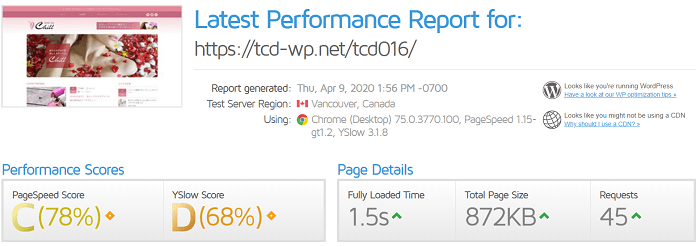
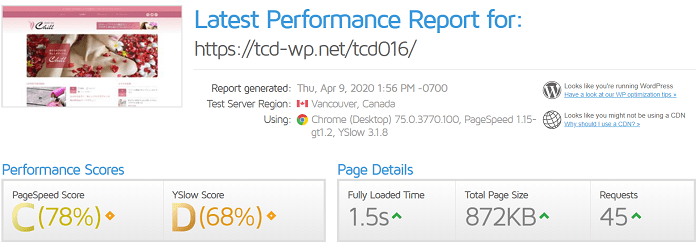
    テーマChillを使っているサイトを計測したところ、Gtmetrixでの速度はC・78%、D・68%でした。

    ちょっと遅いなと思ったのですが、高速化系のプラグインを入れずにこれなので、AutoptimizeやLazy Loadなど入れていけば改善していきますね。

    不具合が出る可能性がありますが、Cache系も入れたらめちゃくちゃ速くなるかもしれませんね。

    ヘッダー画像

    wordpressテーマChillのレビュー

    ヘッダーにこんな大きな画像を使っても、先ほど紹介したようにそこまで表示速度は悪くないので、内部施策がしっかりされていますね。

    サイトや会社をブランディングしていくには、センスの良い画像をファーストビューに入れるのは必須なので、これは助かります。

    多くの「ブログ向けテーマ」でこんなことをしたら、ページがかなり重くなりますよね。

    配色が簡単に設定できる

    テーマの方でピンクと黒の2色が用意されており、1クリックで女性向けサイト、男性向けサイトの見た目に変えることが出来ます。

    公式ページでは、「この2色を使ったら美しいサイトが出来る」と宣伝していますが、当然この色以外も設定できます。

    固定ヘッダーバー

    フッターに固定できるバーは良くありますが、Chillでは半透明の追従ヘッダーバーが設定できます。

    記事を読むときは上から下に行くので、フッターに固定バーがあるとウザいと思うことが多いのですが、ヘッダーだったら邪魔になりにくいので読者は読むことに集中できるし、目線をちょっと変えればヘッダーの追従バーが目に入るので、アピールしたいもののリンクを設定したらクリック率が上がりそうですね。

    もしヘッダバーが邪魔だと思ったら簡単に消せるし、動かないようにも設定できます。

    もちろんサイドバーでも追従できるので、バナー広告などアピールしたいものを設置できます。

    Googleカスタム検索

    wordpressテーマChillのレビュー・簡単にGoogleカスタム検索を設置できる

    Googleカスタム検索の設定が、テーマオプションから簡単に設定できます。

    企業のサイトで多いですよね、これ使ってるところ。

    メリット デメリット
    読者が自サイト内で調べものが出来るので便利 離脱率が上がる可能性有
    どのようなキーワードを読者が求めているか分かるので、新記事の参考にできる ー
    アドセンスと連携して検索エンジンで収益を上げれる ー

    デメリットもありますが、長い目で見たら「自分のサイトを訪れた読者が何が欲しいのか」を知ることが出来るので、有益ですね。

    多言語機能

    英語版のwordpressをインストールしたら、テーマオプションやサイト上の設定が英語で表記されます。

    グローバルにやっていきたい企業や人は、別にもう一つ英語用のテーマを買わなくていいので助かりますね。

    広告の設定

    wordpressテーマChillのレビュー・バナー広告が入れやすい設計

    Chillは広告を入れることを前提にしたサイトなので、こういった目立つところに簡単に広告を入れることが出来ます。

    ヘッダー部分だけじゃなく、記事上部、下部、サイドバーに設定できます。

    レイアウトが多彩

    1. サイドバーが右にあるタイプ
    2. サイドバーが左にあるタイプ
    3. サイドバーが左右にあるタイプ
    4. サイドバーが右に2つあるタイプ

    レイアウトが多いし、クリック一つで変えることが出来るので、ABテストをして成約率が高いレイアウトを探しやすいですね。

    初心者向けのテーマ

    Chillはそこまで細かく設定できるわけじゃないので、初心者でも簡単にサイトを構築しやすいです。

    個人的にはブログにしては機能が少ないし、オリジナリティが出しにくいかなと思います。

    とは言っても、使っている人がそんなに多いわけじゃないので、他人と被る事はほとんどないでしょう。

    複数サイト利用可能

    自身が運営するサイトであれば、複数のサイトにも利用できます。

    ただし第三者のために使うことはできません。

    中には、1ライセンス1サイトなんてテーマもあるので、これは助かりますね。

    レスポンシブ

    wordpressテーマChillのレビュー・レスポンシブデザイン

    当然Chillではレスポンシブデザインになっているので、特別何かしなくちゃいけないわけではありません。

    なので、どのサイズのデバイスから見ても同じように見えます

    支払い方法

    何故でしょう?

    銀行振り込みかPaypalのみでの、決済が可能です。

    クレカは??

    ダメです。

    不思議ですね・・・。

    サポート

    Chillには、色々なサポートがあります。

    • 購入者向けマニュアル
    • TCD LABOというカスタマイズ集
    • メールサポート

    フォーラムが無いのがちょっとアレですが、調べても問題が解決しない場合はメールサポートで問い合わせてみましょう。

    価格

    価格は8980円と、他の優良・有料テーマと比べると安いですね。

    安くてもしっかりしたサイトです。

    まとめ

    支払い方法以外は、特に可もなく不可もなくだと思います。

    個人的にはブロガー向けというよりも、アフィリエイター向けのサイトに合うんじゃないかなと思います。

    ブログにしては機能や設定できる個所が少なすぎますね。

    見た目もブログというより、企業サイト向けっぽい作りですしね。

    詳細・購入は公式ページからどうぞ。

    Chill公式ページ

  • wordpressテーマJINのレビュー・1年使って分かったメリット・デメリット

    wordpressテーマJINのレビュー・1年使って分かったメリット・デメリット

    当サイトでもwordpressテーマJINを使っているのですが、使いやすいテーマですね。

    wordpress初心者でも、比較的すぐに使いこなせるんじゃないかと思います。

    色の設定やサイトデザインも簡単だし、アドセンスの設定もダッシュボードから出来るし、書き手に優しいテーマです。

    ただし良い所ばかりじゃなく悪い点もあるので、他のサイトではあまり言わない内部も含めてご紹介します。

    JINのレビュー

    まずはメリットから紹介します。

    設定 カスタマイザーから簡単に配色などの変更が出来る
    SEO対策 しっかりコーティングされSEOを意識した設計
    デザイン性 デザイン済みデータが用意されているので、配色を変えたらオリジナルサイトの出来上がり
    初心者向け 初心者でも使いやすい様にクリック一つでいろんな設定が可能
    複数サイト 自分のサイトであればいくつのサイトでテーマを使いまわしてもOK
    レスポンシブ レスポンシブデザインなので、サイズの違うデバイスから見ても見やすい
    サポート フォーラムで質問可能なので、分からないことは何でも尋ねることが出来る(テーマに関する事のみ)
    価格 税込み1万4800円と他の優良テーマと同じくらいの値段

    次に、1年使って思ったデメリットをご紹介します。

    人気過ぎる JINは人気なので多くのサイトで使われています。逆を言うと、全てのサイトが同じサイトに見えてオリジナリティがゼロです。
    不具合 不具合が多い。テキストエディタがバグってる事が多々ある。他にも多数あり
    AMP 無し。AMP化するにはプラグイン必須
    遅い 高速化対策があまりされていないので、どう頑張っても遅い
    多くのプラグインが必要 目次を付けるにもプラグインがいるし、高速化の為にもプラグインが必要で、10個くらいは入れなくちゃいけない
    サポート サポート体制はそこそこ良いが、責任感のない人間が対応しているふしあり

    個人的にはJINを使っているサイトすべて他のテーマに変えたいのですが、かなりの労力と時間がいるのでやりません。

    とはいえ、総合的に見たら星3つ~4つくらいだと思います。

    それでは詳しく解説していきます。

    メリット

    メリットその1として、ブログの設計がかなりしやすいんです。

    wordpressテーマJINのレビュー・サイト設計がしやすい

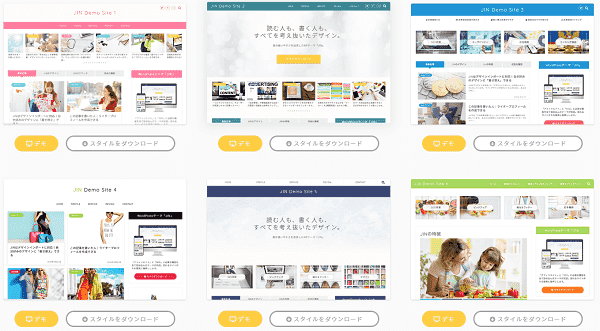
    JINにはデザイン済みデータがあり、11のスタイルがあります。

    スタイルを見て自分が好きなものをダウンロードして使えば、面倒なCSSでの設定なんか一切なく自分が好きなサイトを作る事が出来ます。

    wordpressテーマでここまでやっている所は少ないので、すごく助かりますね。

    なので、初心者でも簡単に好みのサイトが作れるんです。

    また、SpaceとCaratというJIN専用プラグインもあり、これらを使うとJINっぽくないサイトになるので、他の人と被りたくない人におすすめです。

    記事内の装飾も簡単にできる

    wordpressテーマJINのレビュー・記事内装飾が簡単

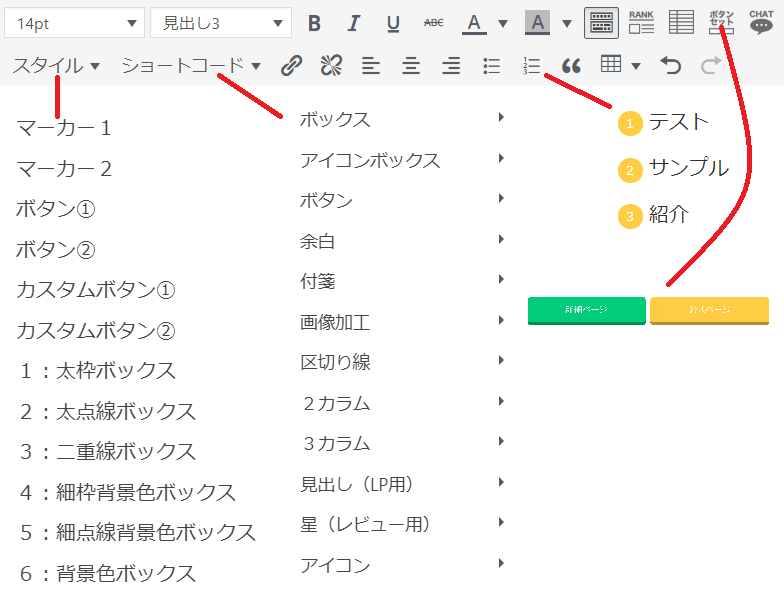
    色々な装飾がクリック一つで出来るので、CSSをいじったり、HTMLで書き込んだりする必要がありません。

    執筆画面から簡単に使えます。

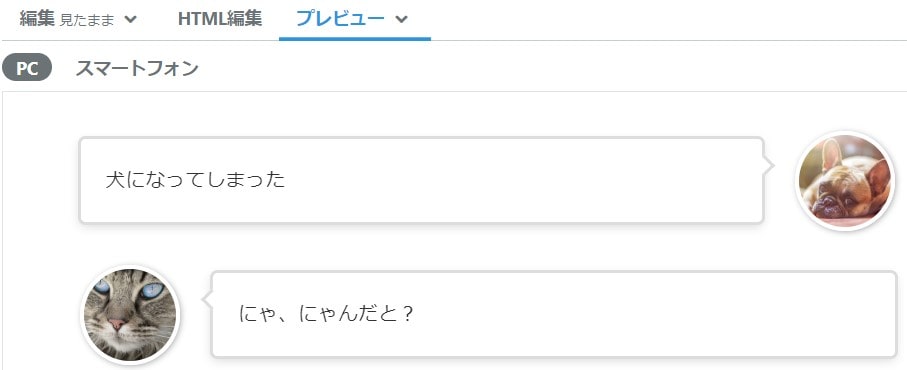
    例えばこんなボタンも、吹き出しも簡単です。

    詳細ページ

    はてなブログ 吹き出し形式 会話 吹き出し設定 カスタマイズ

    慣れたら本当に簡単に何でもできますよ。

    複数サイト利用可能

    wordpressテーマの中には1ライセンス1サイトのみなんて言うテーマもあるし、1年更新というテーマもあります。

    JINは一度購入すればずっと使えるし、テーマのバージョンが上がっても無料でアップデートできるのでお得ですね。

    他人のサイトには使っちゃいけませんが、自分のサイトであればいくつのサイトに使っても大丈夫です。

    1万4800円でこれなら、高くはないですね。

    デメリット

    それではみなさんが聞きたい、利用者が語るデメリットを紹介します。

    人気過ぎる

    はい、JIN人気があります。使っている人が多いです。

    JINは11個のデザインがあるといっても、見た目は全てJINってわかるので、その他多くのサイトと似たり寄ったりになりオリジナリティがないです。

    一時期かなり多かったですよね、JIN使用サイト。

    私は最初、「そんなに人気ならすごいんだー」と思っていましたが、調べものするたびにJINサイトを見ると自分では使いたくなくなってきました・・・。

    JINに非があるわけじゃないのですが、他人と同じような見た目のサイトは運営したくないですね。

    まぁ、これは人気テーマの宿命ですね。

    CLSが悪い

    テーマJINのCLSスコア

    2021年より検索順位に影響を与えると言われているCLSですが、JINに限らず「多機能搭載のテーマ」はCLSが悪いです。

    JINでは2021年2月現在、対応を取っていないので私のサイトでは激悪でした。改善方法はいくつかあるのですが、やってみても全然改善しなかったので、本サイトはテーマを変更しました。

    もし、本気でブログ運営をするならこちらも一緒に読んでみてください。私が試したCLS改善策や、なぜテーマを変更したか詳細を紹介しています。

    不具合が多い

    これ、本当にそうなんですが、多いですよ。

    私が最初にJINを導入したのは主にアドセンスで稼ぐブログなのですが、アドセンスが表示されないという不具合があっています。(解決済み)

    何をどうやっても特定のページに広告が出ないので、全部手貼りしました。

    ちなみにこのサイトも広告が出ないことが多いのですが、もうあきらめています。(笑)

    サポートのフォーラムでも何度も尋ね、色々教えてもらったのですが、最後は「こちらで確認したら毎回広告出てますよ」って言われました。

    まぁ、その時はもうアドセンスの設定消して手貼り作業中だったので、広告が出ない記事が多かったんですけどね(笑)

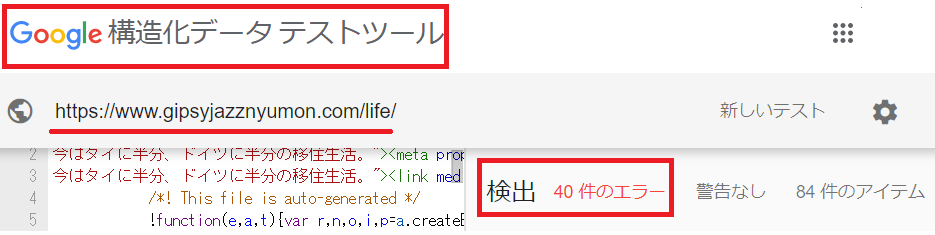
    他にも、グーグルの構造化データテストツールを使って調べると、エラーがいっぱいありますね。

    wordpressテーマJINのレビュー・不具合が多い

    エラーの場所はLogoのURLなのですが、対処法が分からず放置しています。

    全てのページにエラーが出ているわけじゃなく、いくつかのページだけみたいなのですが、特別な事はしていないのでよくわかんないです。

    勝手にサイズ指定されレスポンシブにならない

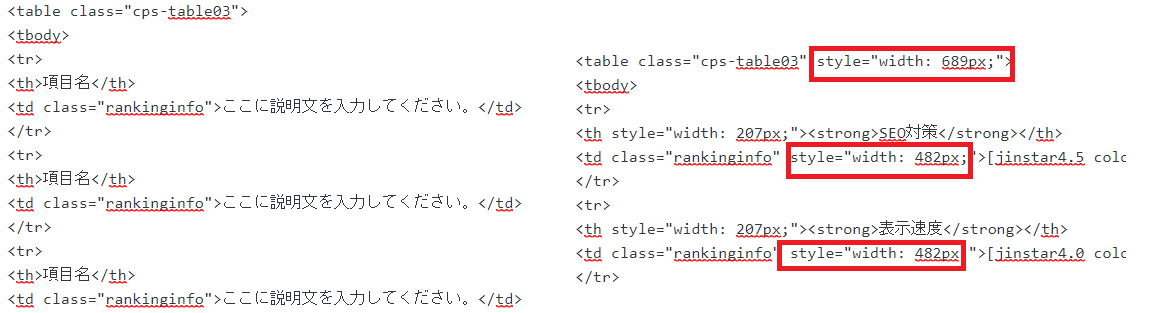
    これは細かい事なんですが、もしJINにする人はこの表↓を使う時は注意してください。

    項目名 ここに説明文を入力してください。
    項目名 ここに説明文を入力してください。
    項目名 ここに説明文を入力してください。
    項目名 ここに説明文を入力してください。
    項目名 ここに説明文を入力してください。

    この表はレスポンシブなのでサイズ指定はされていないのですが、時々何かの拍子にサイズが指定されるんです。

    wordpressテーマJINのレビュー・不具合が多い
    左が通常のもので、右が勝手にサイズ指定されたものです。

    サイズ指定されたら何がダメなのかというと、スマホで見た時に指定サイズより小さい画面を使っていたら、表がはみ出してしまって書いてある事が読めないんです。

    未だにチェックを忘れてしまい、非レスポンシブの表が表示されることがあり、先日3時間かけて修正しました・・・。記事1本書ける時間を無駄にしましたね・・・
    他にも細かい不具合が多く、イライラすることもあります。

    AMP化機能なし

    AMPとはAccelerated Mobile Pagesの略で、GoogleとTwitterが共同でオープンソースプロジェクト立ち上げたもので、、簡単に言うとモバイルページを高速で表示しようというものです。

    時々、グーグル検索からスマホで記事をクリックしたときに高速でページが表示されるものってないですか?

    AMP化されたページは、GoogleのCDNなんかにページがキャッシュ(記憶)されているので、本来のウェブサイトを読み込まずにすでにキャッシュされたページ(読み込まれたページ)が表示されるんです。

    なので読み込み時間がほぼ0なんです

    私が別サイトで使っているTHE THOR(トール)は、クリック一つでAMP化できます。

    これは今後必須になって来るかもしれないんで、JIN作成チームに頑張ってもらいたいですね。

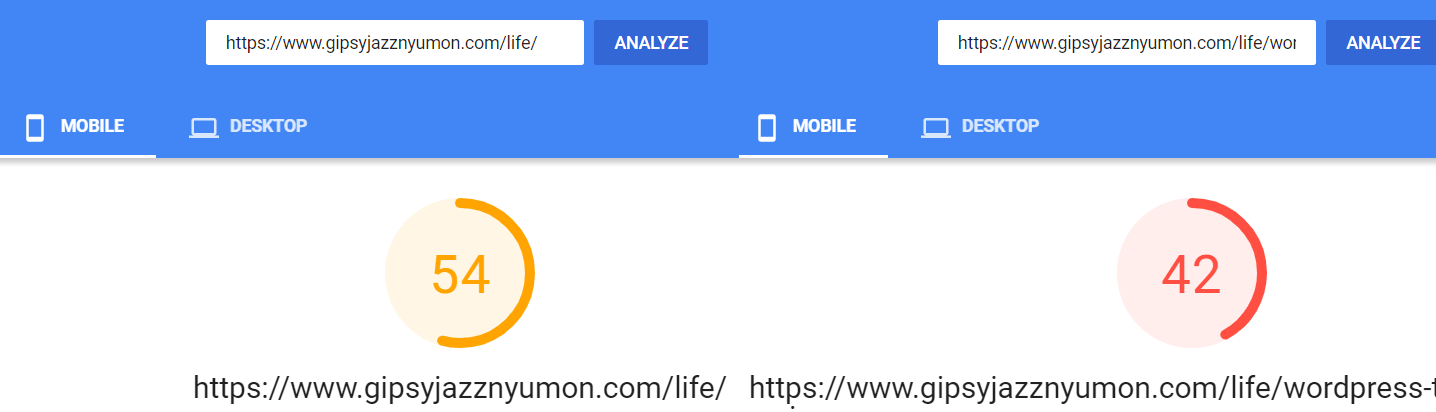
    遅い

    wordpressテーマJINのレビュー・表示速度が遅い

    はい、ページ表示速度は遅いです。

    上のスクショはGoogleのPagespeed Insightsのスコアですが、どう頑張ってもTOPページ54、記事42です。

    記事数が50とか100ならそこまで遅くならないですが、200、300、500と増えていくにつれて激遅になっていきます。

    本当はサイトにカルーセルを付けたいし、ピックアップ記事も入れたいのですが、モバイルの表示速度がかなり遅くなるため断念しました。

    これがあるからJINにしたんですけどね・・・
    多くのプラグインが必要

    wordpressテーマJINのレビュー・多くのプラグインが必要

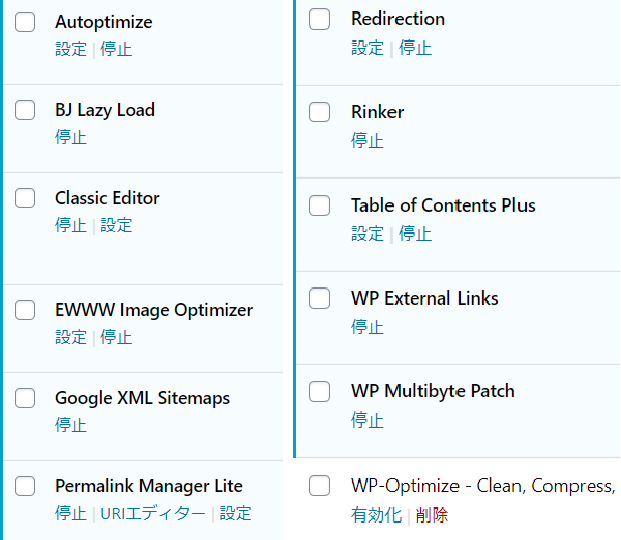
    Permalink managerとRedirectionは私の場合は必要だったのですが、それを除いても10個のプラグインが必要です。

    これでもかなり減らした方ですよ。

    プラグインが多いと速度が遅くなるので極力入れたくないのですが、絶対に必要なものばかり入れています。

    Table of contents Plusは目次を入れるために必要なものなのですが、最近の優良テーマはプラグイン無しで目次が入れられるものがほとんどです。

    また、テーマによっては標準で高速化されているのでLazy LoadやAutoptimize、SEO Packなんかの高速化系プラグインが必要ない物が多いです。

    私が使っている別のサイトは、プラグイン3つのものもあります。

    だって、全部内部施策されているので、入れなくても大丈夫だからです。

    サポート

    サポートは基本的に親切丁寧に回答してくれます。

    ただし、製作者のヒツジさんが対応する時は、急に会話が終わることも多々あり、解決しないことがあるので、もう一度投稿して他の方が回答をするのも待った方がいいですね。

    私もサポートに連絡をしたとき、返信は速かったですが解決しませんでした。今ではある程度自力で解決したのでもうどうでもいいですが、大変でしたね。(まぁそのおかげでサイト運営に詳しくなったのですが(笑))

    基本的に、「簡単な事ならすぐに回答を教えてくれる」けど、複雑な事だと自分で解決しないといけないことがあると思っていたら大丈夫です。まぁ、これはJINだけに限った話じゃなく、どこのテーマでも同じと思いますが。

    最後に

    ちょっとデメリットの方が多くなりましたが、JINは悪いテーマじゃないんですよ。

    ただし、同じ値段でもっと良いテーマもあるので、いろいろ使ってみたら私には不向きだったってだけで、プラグインや表示速度の事を気にしなかったら、おしゃれだし使いやすいテーマなので良いと思いますよ。(それでも不具合が多いので、おすすめかと言われたら即答できないです・・・)

    こちらの公式ページでも確認できるので、購入する前に確認してみて下さい。

    https://jin-theme.com/

    もしくはwordpress有料テーマ8選でおすすめテーマを紹介しているので、こちらもどうぞ。

  • 使ったからおすすめするwordpress有料テーマ8選

    使ったからおすすめするwordpress有料テーマ8選

    wordpressを使っていると、他のブログを見た時に「かっこいいな。これ何のテーマだろ?」って思う事ありますよね。

    また、表示速度が激早なものだったりすると、「いいなこれ。欲しい」って考えると思います。

    でもテーマを変えると、設定しなおさないといけないことも多いし、アイキャッチ画像を全記事に入れないといけないし・・・、色々ありますよね。

    さて、そんな経験をした私が実際に使ったテーマを含めて、特徴などをご紹介します。

    2021年2月追記)

    2021年からCLSが検索順位に影響を与えることになり、本サイトは今までJINを使っていましたがGeneratepressという海外のテーマに代えました。参考までに、JIN・CLS改善対処法も併せて読んでみてください!

    有名テーマ

    テーマと言っても本当にいろんなテーマがあるし、用途によって選んだ方がいいテーマも変わるので、まずは簡単なレビューを紹介します。

    <td”>現在私が使用しているテーマで、基本は無料ですがGP Premiumと言う有料のプラグインと合わせることにより本領を発揮。CLSが0、速度も速いがサポートは英語のみ

    Generatepress
    THE THOR(トール) 個人的にはコスパが高く、最強テーマです。標準で表示速度が速く、AMP対応、PWAにも対応しており初心者でも簡単に全機能使えます。詳細レビューはこちらからどうぞ
    AFFINGER5 アフィリエイターお気に入りのテーマ。稼ぐならコレってくらい有名ですが、初期投資が高い。
    ストーク19 アドセンサーにおすすめです。設定項目が少ないのですぐに使い始めることが出来ます。1つのブログでしか使えないので注意を。
    Chill 女性向けウェブサイトにおすすめ。企業のウェブサイトみたいなので、ファンが付きやすい
    JIN 配色などの設定変更が簡単。いろいろなタイプのブログで使えます。ただし使っている人が多いので、全部同じサイトに見える。このブログはJINを使用
    賢威 高機能でSEOにも強いが、設定や使い方は初心者向けではない
    Emanon pro 企業向け・ビジネス向けのテーマだが、シンプルで使いやすく表示速度も速い
    Hummingbird 簡単にかわいいブログが作成できるが、いろいろ機能を付けると表示速度に難あり

    テーマの速度順位

    速度はGtmetrixを使い計測しました。サーバーやプラグインの追加などで速度が劇的に変わることもあるので、参考例としてみて下さい。

    また今回紹介する速度が遅いものでも、Yslowスコアが良ければ改善は簡単なので、Yslowスコアも一緒に注目してください。

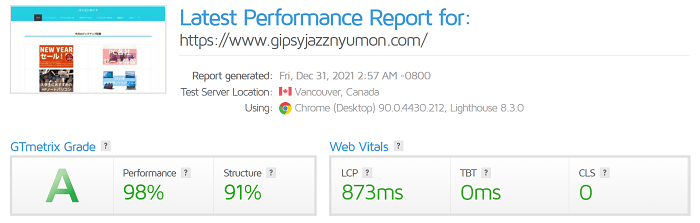
    1位・Generatepress

    generatepressの読み込み速度

    速度 A・98%
    Yslowスコア A・91%
    読み込み時間 1.2秒

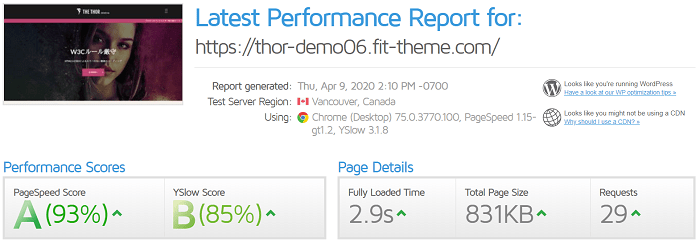
    2位・トール(THE THOR)

    ブログテーマの速度比較・トール(THE THOR)

    速度 A・93%
    Yslowスコア B・85%
    読み込み時間 2.9秒

    THE THOR(ザ・トール)

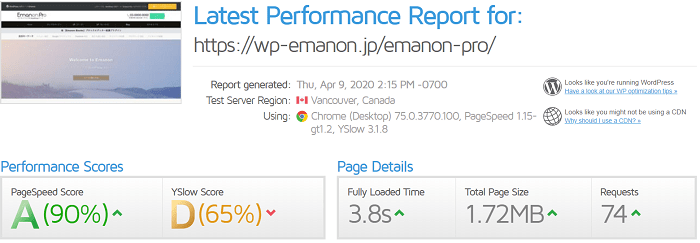
    3位・Emanon Pro

    ブログテーマの速度比較

    速度 A・90%
    Yslowスコア D・65%
    読み込み時間 3.8秒

    Emanon pro

    4位・Chill

    ブログテーマの速度比較
    速度 C・78%
    Yslowスコア D・68%
    読み込み時間 1.5秒

    5位・JIN

    ブログテーマの速度比較
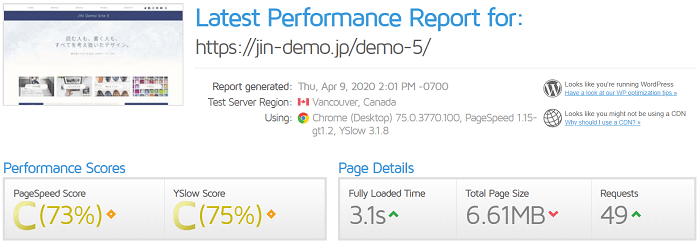
    速度 C・73%
    Yslowスコア C・75%
    読み込み時間 3.1秒

    JIN

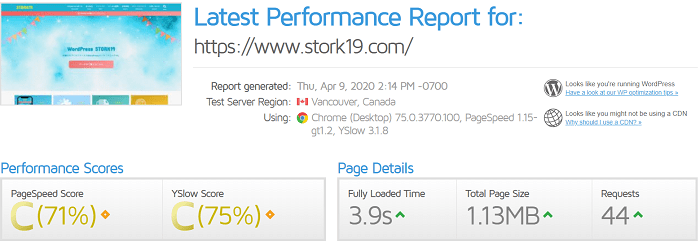
    6位・Stork19

    ブログテーマの速度比較
    速度 C・71%
    Yslowスコア C・75%
    読み込み時間 3.9秒

    ストーク19

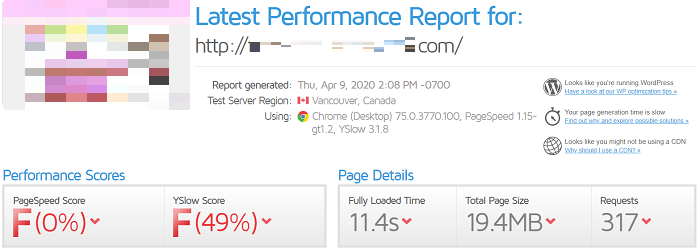
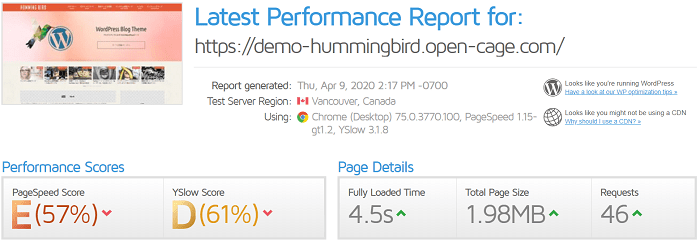
    以下、7位~9位はちょっと目も当てられないようなスコアでした。

    7位・Hummingbird

    ブログテーマの速度比較

    8位・AFFINGER5

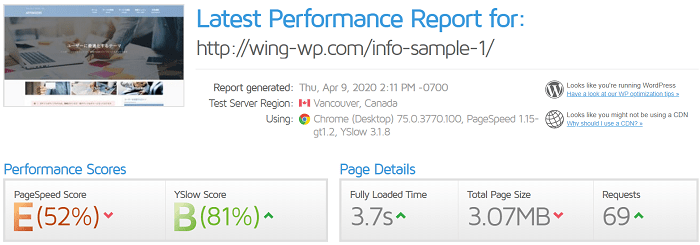
    ブログテーマの速度比較

    アフィンガーは速度が遅いですが、YslowスコアがB・81%と良いので、簡単に速度表示は早くできます。

    9位・賢威

    ブログテーマの速度比較

    賢威は公式デモサイトがないため、デモサイトを紹介している人のサイトを計測しました。が・・・おかしいですね。こんなはずじゃないのにスコアが激悪です。

    テーマのレビュー

    • AMP対応・・・標準機能でAMPページを作れる
    • AMP X(バツ)・・・標準機能では付いていないがプラグインなどでは可能
    • 複数サイト利用可能・・・自分が運営するものであればOK。第三者に使うことは不可

    Generatepress

    Generatepress英語ができないと使うのは難しいが、軽量テーマでCLSも抜群。いろいろなサイトを作ることができ、個人的にこれ以上のテーマは無いと思っています。


    SEO対策 5 out of 5 stars
    表示速度 5 out of 5 stars
    デザイン性 5 out of 5 stars
    AMP 非対応
    PWA 非対応
    複数サイト利用 可能
    レスポンシブ 〇
    ライセンス テーマは無料だがGP Premiumが有料(年間5000円/買い切り3間年ほど)
    注意点 サポートは英語のみ
    サポート 無料・無期限・無制限のアフターフォロー
    運営 Generatepress
    値段 無料(GP Premiumが年間5000円/買い切り3万円ほど)

    公式サイト


    トール(THE THOR)


    検索エンジンから評価されやすい内部構造に高速表示を実現。

    標準機能でAMPやPWA、画像遅延読み込み、CSS非同期など付いており、クリック一つで設定可能。
    基本的に速度系のプラグインは必要なし。
    サイト運営を効率化する機能が盛りだくさんで、アフィリエイターはもちろん、ブロガーにもお勧めのテーマです。
    株式会社が運営しているので、個人でテーマを販売している所より安定したサービスが見込める
    SEO対策 4 out of 5 stars
    表示速度 4 out of 5 stars
    デザイン性 4.5 out of 5 stars
    AMP 対応
    PWA 対応(販売サイトの場合はこれを使えばPV・売り上げともに上がります)
    複数サイト利用 可能
    レスポンシブ 〇
    ライセンス 買い切り(1度買えばずっと使える)
    注意点 初心者は用語を調べたりするので、最初の設定に時間がかかるかも
    サポート 無料・無期限・無制限のアフターフォロー
    運営 フィット株式会社
    値段 1万4800円・2万7400円(セットプラン)

    レビュー

    THE THOR(トール)公式

    AFFINGER5

    wordpressのおすすめ有料テーマ・Affinger5

    Wing(Affinger5)は有名な無料テーマStingerを開発したオンスピードが販売しています。

    アフィリエイターもしくは企業に特化したテーマで、販売・見込み客への導線が素晴らしいです。
    デザインのカスタマイズも容易で、エディターもJINの様に使いやすいです。
    ブロガーにもお勧めですが、どちらかというとアフィリエイターに特化したテーマです。


    SEO対策 4.5 out of 5 stars
    表示速度 3.7 out of 5 stars
    デザイン性 4.5 out of 5 stars
    AMP 対応
    複数サイト利用 〇
    ライセンス 買い切り
    レスポンシブ 〇
    注意点 Affinger5の機能を最大限いするには、有料プラグインを購入した方がいいので、その場合は結構な金額がかかります。(約3万円)
    サポート 会員ページがありそこにアップデートなどの情報更新がある
    運営 株式会社オンスピード
    価格 1万4800円

    AFFINGER5

    Emanon pro

    wordpressのおすすめ有料テーマ・Emanon pro

    シンプルで上品なテーマのEmanon proは、ビジネス用途におすすめです。

    CTAの設置も1クリックで出来、簡単にメルマガ登録や資料請求などのアクションを促せます。
    セールス用のLPも簡単に作れるので、潜在顧客を逃しません。
    ページ読み込み速度も速いし、他のテーマの様にカスタマイズ項目も必要最低限なので初心者の方でも使いやすいです。
    SEO対策 4 out of 5 stars
    表示速度 4.2 out of 5 stars
    デザイン 3.5 out of 5 stars
    AMP 専用プラグインEmanon AMPをインストールして利用可
    複数サイト 可能
    ライセンス 買い切り
    レスポンシブ 〇
    サポート メールによる無料サポート
    注意点 簡単にサイトを作れるが自由度はそこまで高くないので、凝ったサイトを作りたい人には不向き。初心者には◎
    運営 株式会社イノ・コード
    価格 9.800円

    Emanon pro

    Stork19


    ブロガー向けのテーマで、読み心地が良いブログが作れます。

    モバイルファーストを念頭に置いて設計されているので、スマホユーザーフレンドリーです。
    デザインも直感的にカスタマイズできるように設計されているので、初心者にも使いやすい・始めやすいテーマ。
    SEO対策 3.5 out of 5 stars
    表示速度 3.8 out of 5 stars
    デザイン性 4.5 out of 5 stars
    AMP X
    複数サイト X
    ライセンス 買い切り
    レスポンシブ 〇
    サポート 購入から30日間
    注意点 1ライセンス1ブログでしか使えないので、ブログを今後複数作っていく場合には新たに購入しないといけません。
    運営会社 株式会社bridge
    価格 税込み11.000円

    ストーク19

    Chill

    女性をターゲットにしたサイトならこれがおすすめ。

    カスタマイズも1クリックできる物が多く、4つのレイアウトがあるので、簡単に見た目を変えることも可能です。
    ワンクリックで男性用サイトに変更も可能です。
    完全初心者でも使いこなせるテーマで、アフィリエイトリンクの設置場所も豊富です。
    SEO対策 4 out of 5 stars
    表示速度 3.3 out of 5 stars
    デザイン性 4.5 out of 5 stars
    AMP X
    複数サイト利用 可能
    ライセンス 買い切り
    レスポンシブ 〇
    サポート メールサポートあり
    運営会社 デザインプラス
    価格 8.980円(税込み)

    詳細ページ

    Chill

    JIN

    wordpressのおすすめ有料テーマ・JIN

    JINは手軽に使えるし、カスタマイズもしやすく、ブログ初心者やカスタマイズしたくない人に人気です。

    機能はそれほど多くないので、すぐに慣れて使いこなせるのが特徴です。
    多くのブロガーが使っている実績抜群のテーマです
    SEO対策 4 out of 5 stars
    表示速度 2.8 out of 5 stars
    デザイン 4.5 out of 5 stars
    AMP X
    複数サイト 〇
    ライセンス 買い切り
    レスポンシブ 〇
    サポート フォーラムで質問可能
    注意点 表示速度に難があります。多くの人が使っているので、全部同じブログに見えてオリジナリティが出しにくい。バグが多い
    運営 株式会社Cross Piece
    価格 14.800円(税込み)

    レビュー

    JIN公式ページ

    賢威


    2007年から販売を始めロングセラーの賢威は、SEO対策にかなり力を入れたテーマです。

    良い記事を書いているけど上位表示されない、と悩んでいる方は賢威を試してみるのもいいかもしれません。
    ただし、公式サイトがレスポンシブになっていないのはなぜ?
    SEO対策 4.5 out of 5 stars
    表示速度 2.5 out of 5 stars
    デザイン性 3 out of 5 stars
    AMP X
    複数サイト 可能
    ライセンス 買い切り
    レスポンシブ 〇
    注意点 初心者には難しいかも。評判ほど高機能かは?マークがつきます
    運営 株式会社ウェブライダー
    価格 2万4800円

    賢威

    Hummingbird


    Stork19を販売しているOpen cageが販売しています。
    初心者向けで凝ったことをしない人なら合いますが、色々カスタマイズなどをした人は、同じ会社のStork19の方が高機能でよいかと思います。
    かわいらしいサイトを1つだけ作るって人は購入してもいいと思いますが、それ以外の人は検討の余地ありです

    SEO対策 3.5 out of 5 stars
    表示速度 2.5 out of 5 stars
    デザイン性 3.5 out of 5 stars
    AMP X
    複数サイト X
    ライセンス 買い切り
    レスポンシブ 〇
    サポート 購入から30日間
    注意点 1ライセンス1ブログなので、複数ブログを作る人には向いていません。
    運営会社 株式会社bridge
    価格 7.980円

    Hummingbird

    最後に

    最近新しいサイトの為にトール、Affinger5、Emanon proを購入し、このブログはJINを、以前はStorkを使っていたのですが、個人的におすすめするのは、トール(THE THOR)ですね。

    機能がすごいし、SEOも強く、何と言っても表示速度がやばい早いです!

    【THE THOR(ザ・トール)】

  • SEOに強く表示速度が速いwordpressのテーマ・THE THOR(トール)のレビュー

    SEOに強く表示速度が速いwordpressのテーマ・THE THOR(トール)のレビュー

    最近新しいブログを始めたのですが、今使っているJINの表示速度などに不満がずっとあったのでTHE THOR(トール)を新たに購入して導入しました。

    すっごく表示速度が速く、SEO対策もばっちりで新しいドメインなのに結構上位表示され始めているんです。

    JINよりも詳細設定が出来るし、何と言ってもAMP表示やPWAにも1クリックで対応できるので、今後の事を考えたらTHE THOR(トール)を使ったほうがいいなって思います。

    テーマ買い替えを考えている人は、是非参考にしてください。

    注)たまたまこのブログにJINを使っているのでJINと比べていますが、JINも良いテーマですので!

    THE THOR(トール)の特徴

    SEO対策 4.5 out of 5 stars
    表示速度 5 out of 5 stars
    デザイン性 4.5 out of 5 stars
    AMP 対応
    PWA 対応
    複数サイト利用 可能
    レスポンシブ 〇
    ライセンス 買い切り(1度買えばずっと使える)
    注意点 初心者は用語を調べたりするので、最初の設定に時間がかかるかも
    サポート 無料・無期限・無制限のアフターフォロー
    運営 フィット株式会社
    値段 1万4800円・2万7400円(セットプラン)

    株式会社が運営しているという点で、良いサービスが期待できますね。個人でやっている人よりも、人もお金もあるのでアップデート具合も速いし、アフターフォローもばっちりですし。

    テーマを一度購入すれば、自分が運営するものであればいくつのサイトにテーマを使っていいので、今後ブログが増えた時に役に立ちますね。

    それでは下記にて、詳しく紹介していきます。

    THE THOR(トール)公式を見る

    トールは表示速度が速い

    まずは何と言っても高速化の内部施策がしてあるので、テーマ購入後にいろいろとプラグインを入れなくてもOKなんです。

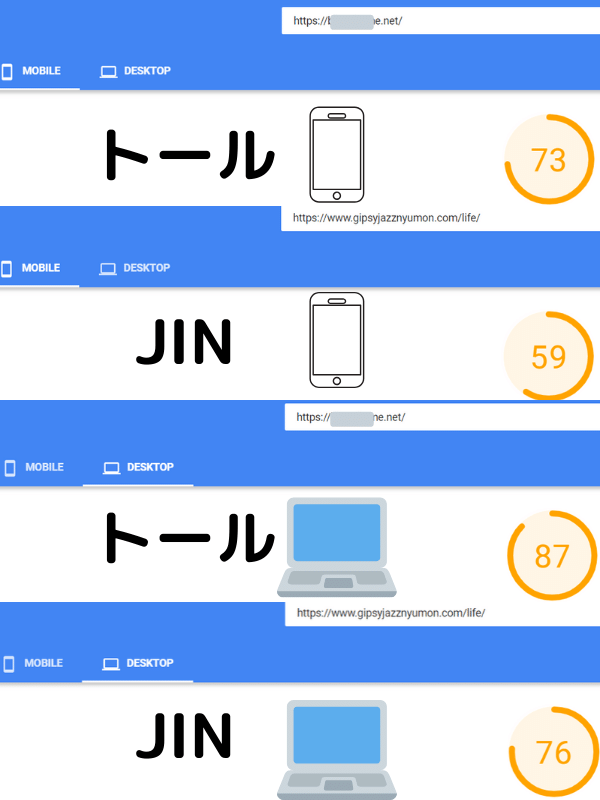
    まずはPageSpeed Insightで今このサイトで使っているJINと、新しいサイトのトールを調べたスコアです。

    wordpressテーマTHE THOR(トール)の速度結果

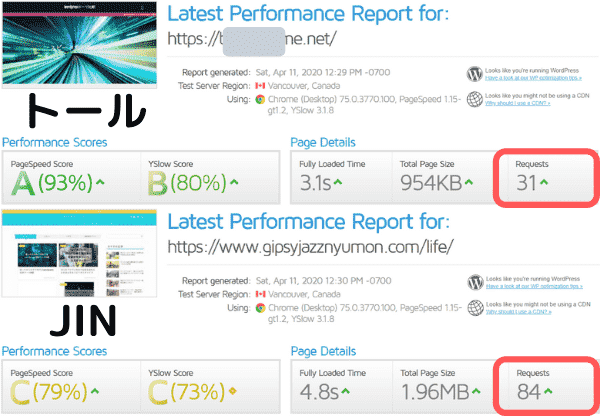
    次はGtmetrixでの結果です。

    wordpressテーマTHE THOR(トール)のレビュー・表示速度とSEO対策がしっかりしている

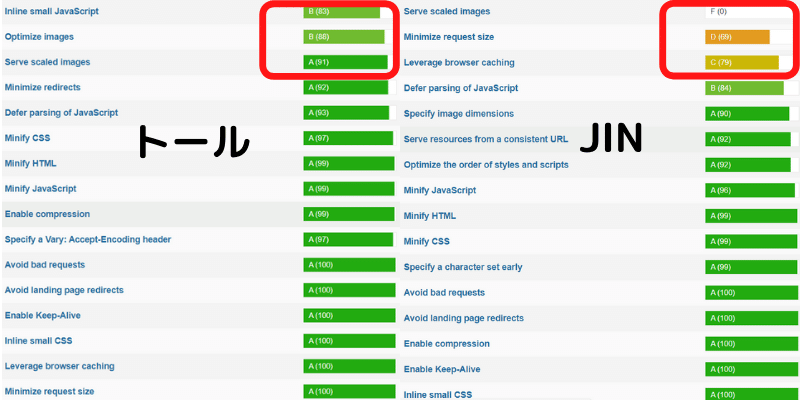
    赤で囲ったリクエスト回数も少ないし、表示速度が全然違いますね。

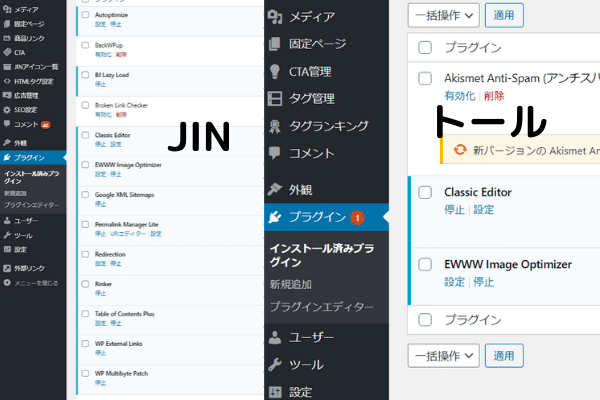
    ちなみにJINは、高速化プラグインやキャッシュ系も入れて、かなり高速化の対策を個人的にしているのですが、トールは何も入れていません。

    THE THOR(トール)はプラグイン無しで高速化

    JINは11個ほどプラグインを入れていますが、トールはクラシックエディターとEwww Image Optimizerの2つです。

    なので高速化の為にプラグインをいろいろ試したりしなくていいので、記事を書くのに専念できますよ。

    内部SEO対策がすごい

    続いてSEO対策なのですが、こちらもGtmetrixのスコアでトールはほぼ全てA(最高)です。

    THE THOR(トール)のSEO対策がすごい

    こう言ったところは知識があればカスタマイズできますが、一般の人には難しいですよね。

    なので、テーマの方で対策を練ってあるものは助かりますね。

    初心者だとどのプラグインを入れたらいいかや、設定方法が分からないので調べたりする時間がかかりますが、これだと本当に簡単ですよ。

    デザイン性

    THE THOR(トール)のレビュー・デザイン性が優れている

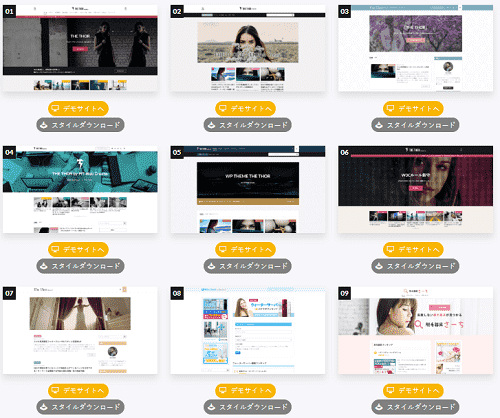
    2020年4月現在、9つのスタイルが用意されています。

    ダウンロードして、カスタマイザーからアップロードしたらすぐにお気に入りのサイトが作れます。

    色の変更など自分好みにするために設定を変えないといけませんが、細かく設定できるので自分好みのサイトにできます。

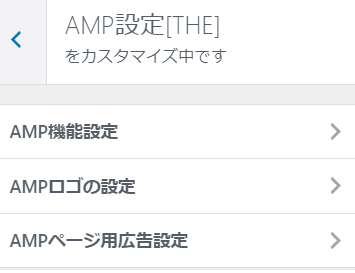
    AMP対応

    AMPとはAccelerated Mobile Pagesの略で、モバイル端末用の高速表示が可能なHTMLページの事です。

    時々スマホ見てて、ある記事をクリックしたら一瞬で表示されたことが無いですか?

    あれです、あれ。

    仕組みは、AMP化されたページはグーグルのCDNなどにキャッシュ(記録)されるので、本来ページがあるウェブサイトを読み込まずに、すでにキャッシュされたものを表示するので、高速表示が出来るんです。

    AMPはグーグルが推奨しているので、遅かれ早かれ導入しないとモバイルでの検索が伸びなくなりますよね。

    設定は比較的簡単にできますが、調べながらやった方がいいですね。

    THE THOR(トール)のレビュー・AMP化が簡単

    PWA

    PWAとはあまり聞き慣れないかもしれませんが、Progressive Web Appsの略で、簡単に言うとモバイルなどでアプリとして使えるものです。

    読者に「ホーム画面に追加」を押してもらえば、スマホなどの画面に自分のブログのアイコンと名前が表示され、他のアプリとなんら遜色がない見栄えになります。

    これもワンクリックで設定でき、あとはアイコン用の画像を3つアップロードするだけです。

    AMP同様に、Googleが提唱して普及に力を入れているので、4~5年後には当たり前になっているかもしれませんね。

    分析機能

    「見える化システム」というものがあり、記事ごとの以下の情報などが見れます。

    • 総合PV数
    • 平均閲覧数
    • タイトル文字数
    • 本文文字数
    • タイトル内のキーワード数
    • 本文内のキーワード数
    • 内部リンク数
    • 外部リンク数

    これが標準装備でチェックできるので、SEO対策がしやすいです。

    広告の設定

    広告の設定はすごく簡単で、ワンクリックで表示位置を変えることが出来ます。

    アドセンスをメインにやっている人なら、広告の位置変えを頻繁にすると思いますが、トールだと標準機能で位置をカスタマイズできるので、すっごく助かります。

    THE THOR(トール)のレビュー・アドセンス広告の貼り方

    アドセンスで収益を上げていると広告の位置は敏感になるので、嬉しい機能ですね。

    サポート

    これは初心者じゃなくても嬉しい特典なのですが、無期限・無制限のサポートが付いています。

    まずはテーマインストール時の「安心メールサポート」では、テーマのインストールが無事完了するまでサポートしてくれ、その後はマニュアルや会員フォーラムで質問などが出来ます。

    どこかの有料テーマのフォーラムみたいに、無責任に返信を止めたりはないので助かりますね。(どことは言いませんが・・・)

    値段

    THE THOR(トール)価格

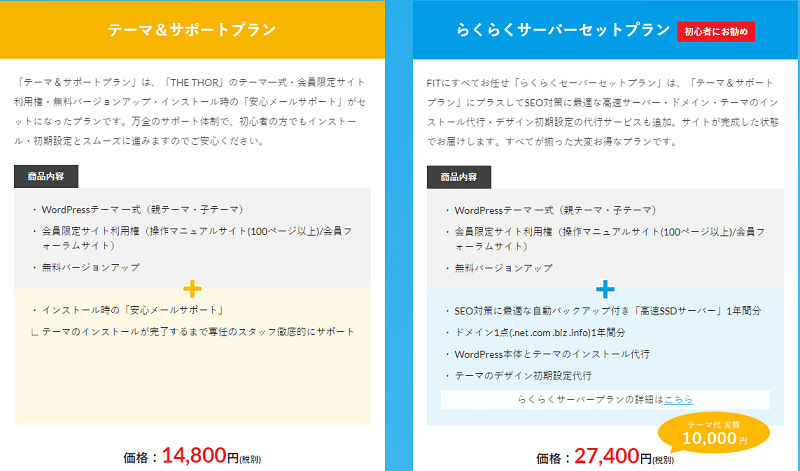
    値段が2種類あるのですが、簡単に言うと自分で全部設定をするものと、サーバーやドメインも一緒に設定してくれるものがあります。

    1万4800円の方は、自分でドメインやサーバーの設定もしなくちゃいけませんが(しなくちゃいけないというか、これは当たり前なのでみんなやっている事ですが・・・)、楽々サーバーセットプランは、色々とやってくれるし、特典も付いています。

    1. サーバー1年間レンタル料金(通常月額1500円・2年目以降1万7400円のサーバー代)
    2. サーバーの設定・管理
    3. ドメインの取得・設定
    4. wordpressのインストール
    5. テーマのインストール

    上記の特典が付いているので、もしもはてなブログなどの自分のサーバーを使っていないブログから引っ越しする人や、初めてブログを使う人は簡単にスタートできます。

    最後に

    THE THOR(トール)は本当に最速で、SEO対策もばっちりなのでPVアップも見込めますね。

    「ブログが遅いな~」、「かっこ悪いな~」などの不満がある方は、トールに変えるといろんな事が出来るし、表示速度が速いので読者の離脱率も下がりますよ。

    THE THOR(トール)公式

  • Rinkerの設定を画像・リンク付きで紹介

    Rinkerの設定を画像・リンク付きで紹介

    Rinker(リンカー)使いたいですよね。

    Rinker経由で販売すると、すっごく楽なんですよね。

    以前はなぜだか「カエレバ」を使っていたのですが、設定が面倒くさい!Rinkerだったら簡単に商品の紹介が出来ちゃいます。

    速い人だったら10分以下で設定は終わるので、やってみて下さい。

    Rinker(リンカー)とは?

    リンカーは、これですね。アマゾンや楽天などのリンクを一緒に表示するものです。

    リンカーはWordpressの記事を書くページ内ですべてが済むので、すっごく楽ですよ。

    あっ!ちなみにこれはwordpressのプラグインなので、はてなブログなどを使っている人は使えません。

    はてなブログなど別のブログの人は、カエレバを使って商品を紹介しましょう。こちら「カエレバの使い方や設定方法を画像・リンク付きで紹介」を参考にどうぞ。

    設定に必要なものは、以下になります。

    • アマゾン
    • もしもアフィリエイト
    • バリューコマース
    • (楽天市場)

    楽天にカッコをつけたのは、楽天ってアフィの報酬ポイントで払うんですよね。なので使わない方がいいからです。

    注)3か月連続で月5万円の報酬(5000ポイント)を獲得し、審査に受かれば銀行振り込み可能です

    楽天の報酬はもしもアフィリエイト経由で、Yahooショッピングの報酬はバリューコマース経由で設定します。

    提携していない人は、下記リンクから提携出来ます。

    5分もあれば登録でき、必要なものはメルアドと住所などの情報です。各ASPに登録したら、もしもアフィリエイトで楽天市場と提携を、バリューコマースでYahooショッピングの提携もしてください。

    それでは、Rinkerの設定方法を紹介します。

    Rinkerの設定方法

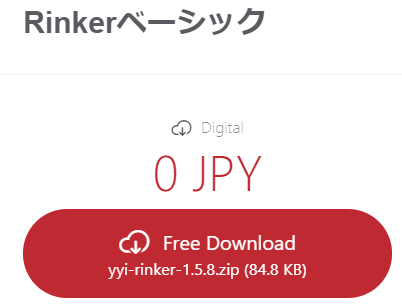
    まずはRinker公式ページに行き、Rinkerをダウンロードします。

    Rinkerの設定方法

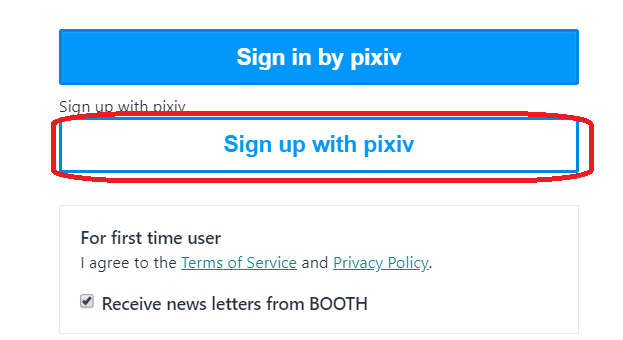
    Free DownloadをクリックするとSign inかSign upと出てくるので、Sign Upをクリック。

    Rinkerの設定方法

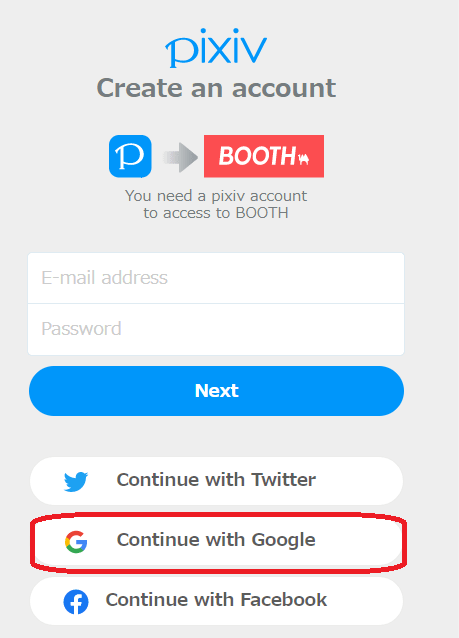
    ポップアップが出てくるので、メルアドとパスワードを入れるか、ツイッターやグーグルアカウントでサインインできます。

    Rinkerの設定方法

    すると最初のページに戻るので、再度Free Downloadをクリックします。

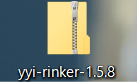
    ZIPファイルのRinkerが、ダウンロードされたと思います。次はこれをwordpressにアップします。Rinkerの設定方法

    wordpressにRinkerを設定する

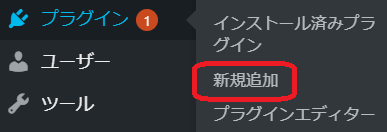
    管理画面から「プラグイン」→「新規追加」をクリック。

    wordpressにRinkerを設定する方法

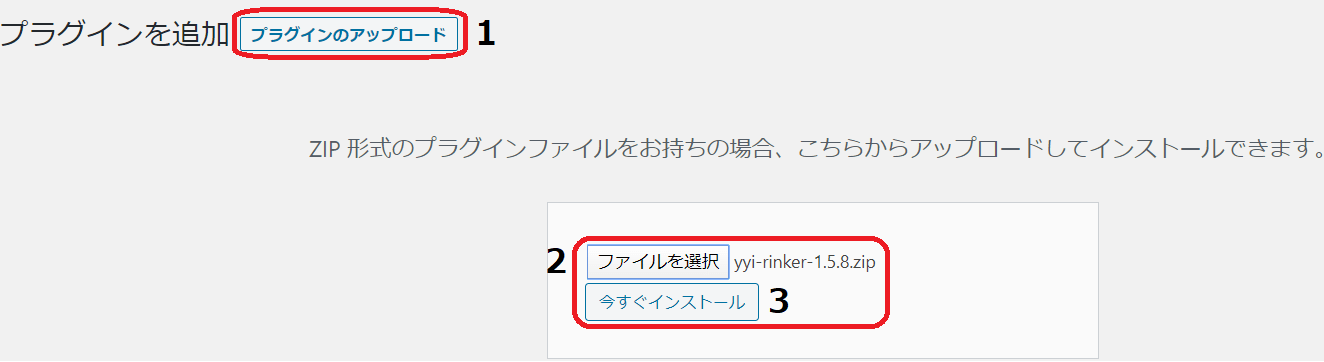
    「プラグインのアップロード」をクリックし、先ほどダウンロードしたファイルを選択し、「今すぐインストール」、最後に「プラグインの有効化」をクリックで完了です。wordpressにRinkerを設定する方法

    ASPをRinkerに設定する

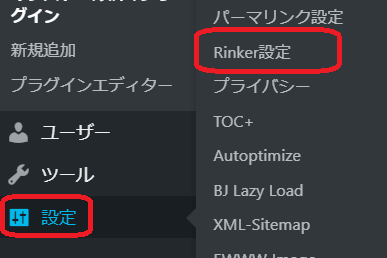
    カーソルを「設定」に当て、Rinker設定をクリック。

    Rinkerの設定方法

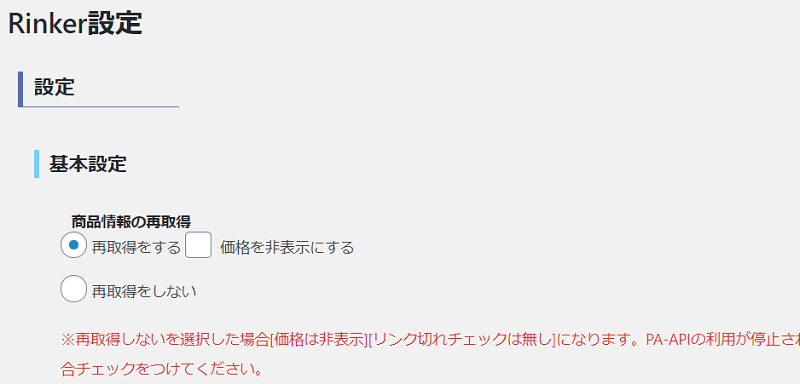
    Rinkerの設定

    基本設定の「商品情報の再取得」ですが、「再取得をする」がいいと思います。リンク切れのチェックや価格表示もされるので、ユーザーにとって便利だと思いますよ。

    Rinkerの設定方法

    アマゾンの設定

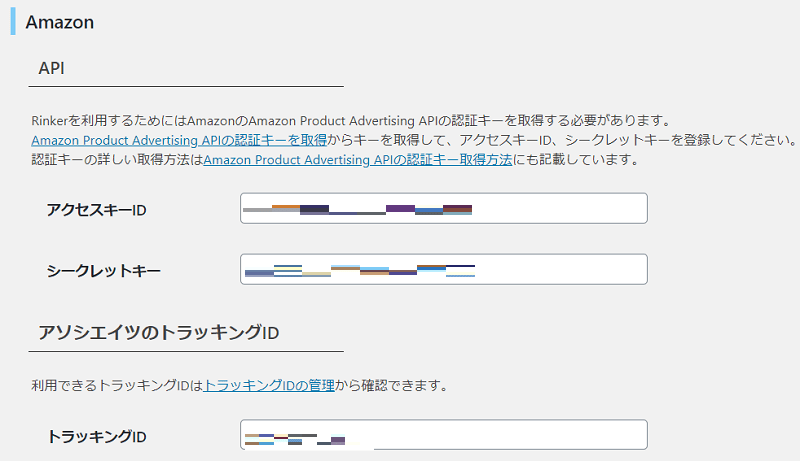
    次は、アクセスキーとシークレットキーが必要です。キーはここから入手できます。リンク先ページの「認証情報を追加する」をクリックすると両方のキーが表示されます。

    キーが既に2つある人は古い方のキーを削除し、認証情報を追加するをクリックしてください。

    トラッキングIDはここから入手できます。xxxxxx-22というのがIDです。

    Rinkerの設定方法

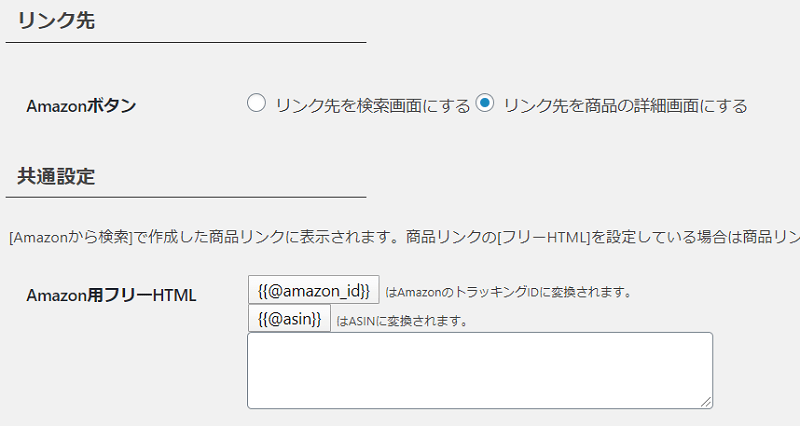
    リンク先は、お好きな方で大丈夫です。私は商品のページに移動させたいので「詳細画面」を選んでいますが、漠然と何かを販売するのであれば、左の「検索画面」を選んだ方がいいですね。Rinkerの設定方法

    もしもアフィリエイトでアマゾンのリンクを貼ると、制限されてRinkerが使えなくなるので、必ずアマゾンの項目で登録してください。

    楽天の設定

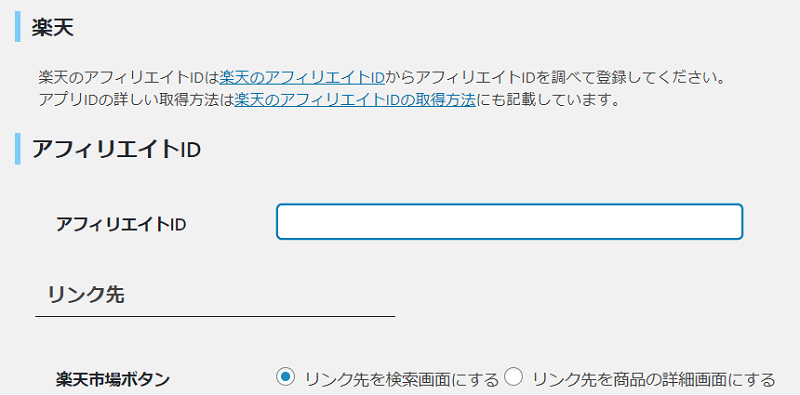
    楽天は先ほど言ったように、使わないので触らなくてOKです。どうしても楽天を使いたい人は、こちらからIDを入手して貼り付けて下さい。

    Rinkerの設定方法

    バリューコマースの設定

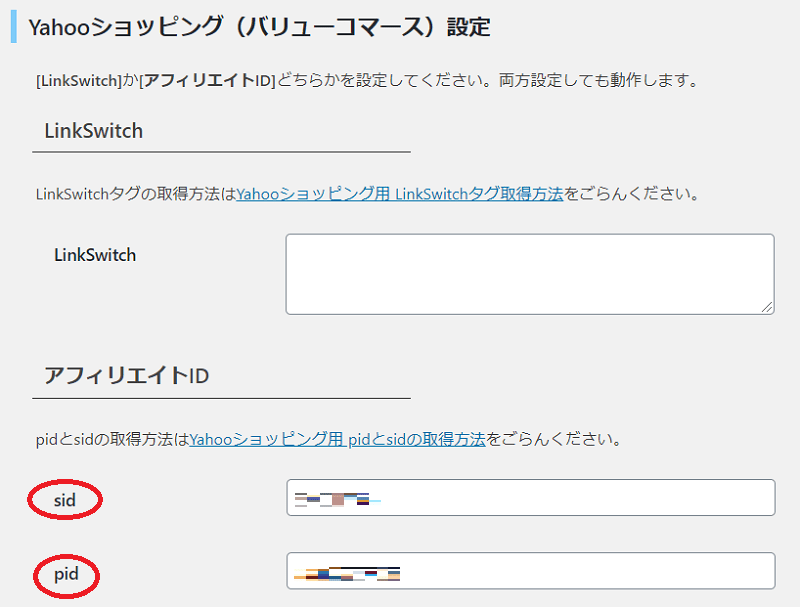
    Yahooショッピングは先ほど言ったように、バリューコマースで設定をします。LinkSwitchかPid sidどちらか1つでOKです。

    • LinkSwitchの取得方法は、「バリューコマース」→「ツール」→「LinkSwitch」→「LinkSwitch設定」→表示されたスクリプトを貼り付けます
    • sid pidの取得方法はこちらを参考にどうぞ。

    Rinkerの設定方法

    もしもアフィリエイトの設定

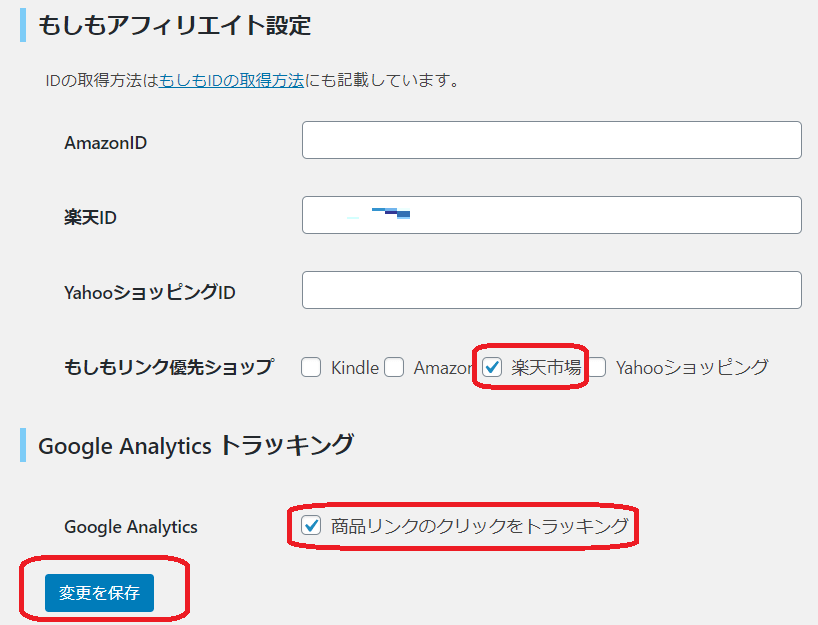
    最後にもしもアフィリエイトの設定です。

    もしもの楽天IDの取得方法は、ここからどうぞ。

    Rinkerの設定方法 商品リンクのクリックをトラッキングにチェックをしておけば、アナリティクスでどのページから商品が売れたかチェックできます。(行動→イベントで調べることが出来ます)

    もしもアフィリエイトでアマゾンのリンクを貼ると、制限されてRinkerが使えなくなるので、必ずアマゾンの項目で登録してください。

    Rinkerの使い方

    使い方はいたって簡単です。

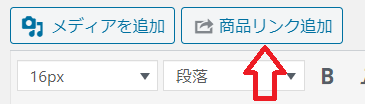
    記事を書くページ上部に「商品リンク追加」という項目が出ているので、これをクリック。

    Rinkerの使い方

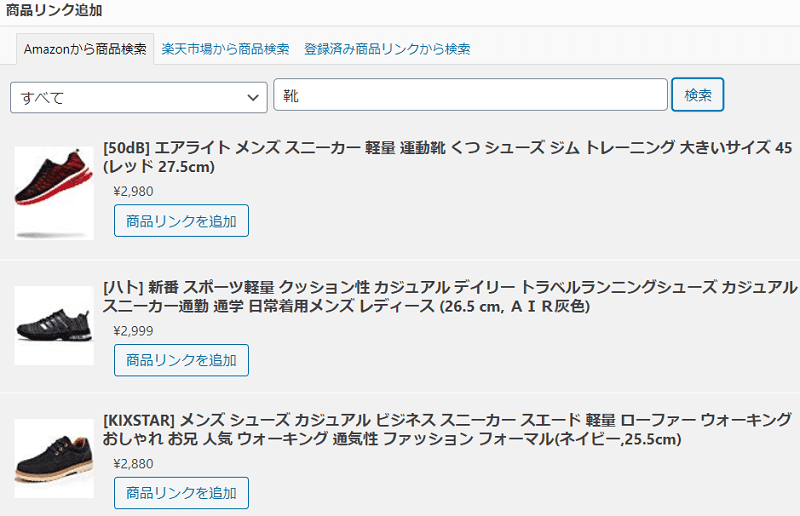
    ポップアップが出てくるので、商品名もしくは漠然としたカテゴリ(例・靴、Tシャツなど)を入れて検索。

    気に入った商品があったら、「商品リンクを追加」をクリック。

    Rinkerの使い方

    ビジュアルモードではこのように表示されますが、プレビューを見るとちゃんとリンクが表示されています。

    注意点として、Rinkerの検索はアマゾンの商品が全て表示されるわけじゃないので、特定のものを見つける時はアマゾンで検索し、商品名をコピペしてリンカーで検索するのがおすすめです。

    アマゾンに受かっていない人の設定方法

    最後にアマゾンのアフィリエイトに提携していない人の設定方法ですが、単純にアマゾンの項目を空欄にして、楽天とYahooショッピングのみリンクが表示されるようにすれば大丈夫です。

    アマゾンは審査が厳しいのですが、2~30記事あれば受かると思うので頑張ってください!

    もしもアフィリエイトのIDの調べ方

    もしもアフィリエイトに行き、検索窓で楽天市場と検索します。

    もしもアフィリエイトのID調べ方 カエレバ設定方法

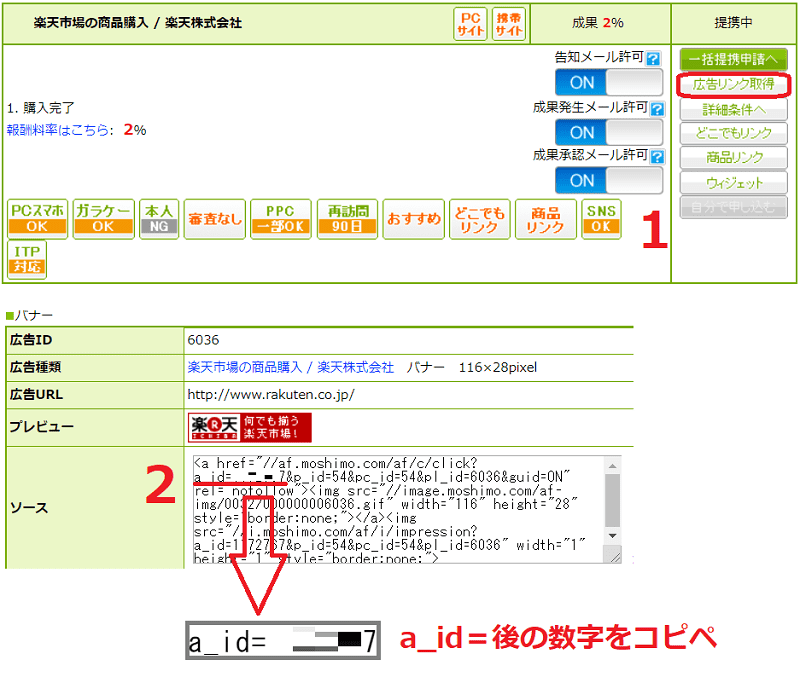
    ●楽天市場の商品購入と書いてあるリンクの、広告リンク取得をクリック。

    もしもアフィリエイトのID調べ方 カエレバ

    ●バナー広告のソースの中にある、a_id=1234567の数字部分をコピペして貼り付けます。

    設定に戻るにはここをクリック

    バリューコマースpid sidの調べ方

    既に登録している人は、バリューコマースから「既に登録済みの方」をクリックしログイン、トップページの検索窓からYahoo!ショッピングと検索。必ず「!」を付けて検索してください。

    カエレバ設定方法 バリューコマースの設定

    ●ここで「広告素材を選ぶ」をクリック

    カエレバ設定方法 バリューコマースの設定

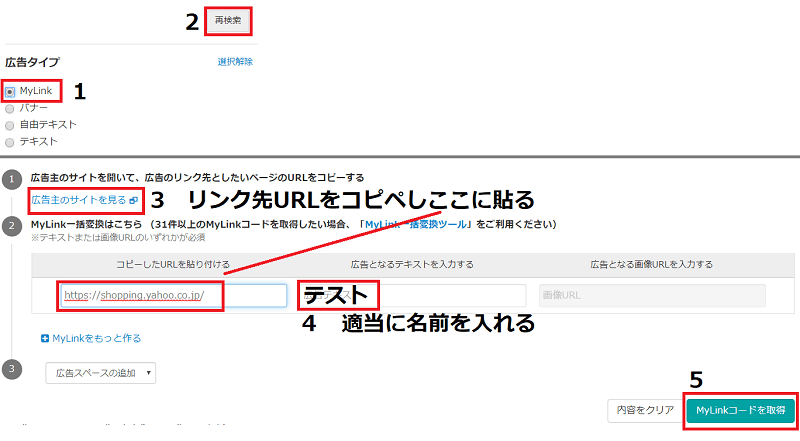
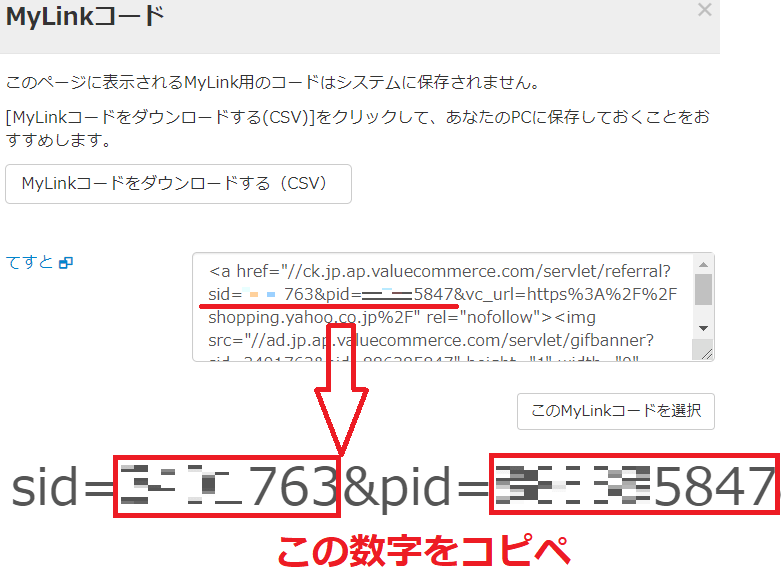
    ●画面左の「MyLink」→「再検索」→「広告主のサイトを見る」でURLコピーし、下に貼り付け→「適当な名前を入れる」→「MyLinkコードを取得」をクリック。

    カエレバ設定方法 バリューコマースの設定

    ●コードの中に、sid pidが記載されているので、これをコピペで完了です。

    カエレバ設定方法 バリューコマースの設定

    設定に戻るにはここをクリック

  • wordpress高速化!プラグインだけでモバイルのスコア80オーバー

    wordpress高速化!プラグインだけでモバイルのスコア80オーバー

    ブログの高速化は、永遠の課題ですよね。

    皆さん毎日もがいていると思います。

    今回はプラグインのみで高速化する方法なので、全ての設定の所要時間は20分もかからずに終わります。(私と同じ設定にするなら10分ほど)

    もう知っていると思うので、ブログを高速化するメリットは簡単に紹介します。

    • ユーザビリティ―が上がる(読者がストレスを感じずに読める)
    • グーグルに評価される(検索順位アップ)

    大きく分けてこの2点ですが、これらは結局はブログのPVや収益アップにつながるので、是非やりましょう。

    自サイトのスピードを調べる

    まずは自分のサイトのスピードを調べてみて下さい。

    注)Test my siteは、グーグルクロームで広告をブロックする拡張機能などを使っていたらエラーになるので、停止してから使ってください。

    私のサイトの基本設定は、テーマJIN+アドセンス広告(自動広告+関連コンテンツ)+サイドバー表示(スマホ)のスコアです。

    アドセンスの広告を外して計測した人よりも遅いですが、みなさんも同じ設定だと思うので参考になると思います。

    私はPageSpeed Insightで、モバイルが平均80前後です。(PCは90くらい)

    wordpress高速化のスコアwordpress高速化のスコア

    wordpress高速化のスコア

    結構広告出しているのにこのスピードは、かなりいい方ですね。

    それでは私が主にやっとことと、プラグインを合わせて紹介します。

    wordpress高速化のためのプラグイン

    まず最初に知っていてほしいのですが、表示速度を下げるものを紹介します。

    • アドセンス広告
    • 画像
    • 質の悪いサーバー
    • wordpressのテーマ

    他にも細かいものはありますが、この4点が大きくかかわってきます。

    まずは広告ですが、広告を無くしたら意味がないので、アドセンスは「広告の数を少なくする」、で対処します。

    アドセンスの管理画面から「広告」→「サイトごと」のページから広告の数を編集できるのでやってみて下さい。

    次は画像ですね・・・。

    私は画像サイズを、70KB以下にしています。これ以上は大きすぎるので圧縮したほうがいいですね。

    画像のリサイズ・圧縮に関してはこちらを参考にどうぞ。もしくは、次世代ファイル形式のWebPの設定方法をどうぞ。

    サーバーは月に何百円みたいなのでなければいいと思いますが、私はConoHa WINGと、エックスサーバーが性能も良く安定しているので使っています。
    テーマはJINですね。遅いと評判なのですが、運営チームも頑張ってくれているので言うほど遅いとは思いません。

    長くなりましたが、今から私が使っている、表示速度に関係のあるプラグインを紹介します。

    wordpressの高速化プラグインwordpressの高速化プラグインプラグインのダウンロード方法は、管理画面から「プラグイン」→「新規追加」→「プラグイン名」で検索し、ダウンロードしたら有効化をしてください。

    必ずバックアップを取ってから、作業を始めて下さい!

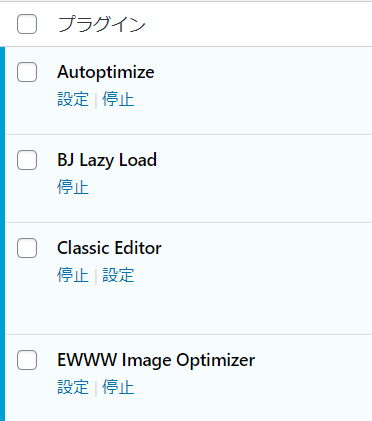
    Autoptimize

    wordpress 高速化プラグイン Autoptimize

    これはキャッシュ系のプラグインですが、不具合もなく、ほとんどの人が使っていると思います。

    このプラグインは、CSSやJSなどのリソースを軽くしてくれます。簡単に言うと、ブログ内部をきれいにまとめてくれる・スリムにしてくれる感じです。

    このプラグインの良い所として、日本語で設定が出来、何個かクリックするだけですぐに使えるところです。

    設定はこんな感じにしています。(印が付いている部分のみ抜粋しています)

    wordpress プラグインのAutoptimize設定方法 wordpress プラグインのAutoptimize設定方法 wordpress プラグインのAutoptimize設定方法 wordpress プラグインのAutoptimize設定方法

    他は特に触ってないです。

    これだけで、かなりユーザビリティが上がりますよ。

    BJ Lazy Load

    2021年2月追記)
    Wordpressに標準機能としてLazy Loadが搭載されたので、現在は使用していません!!

    wordpress 高速化プラグイン BJ Lazy Load

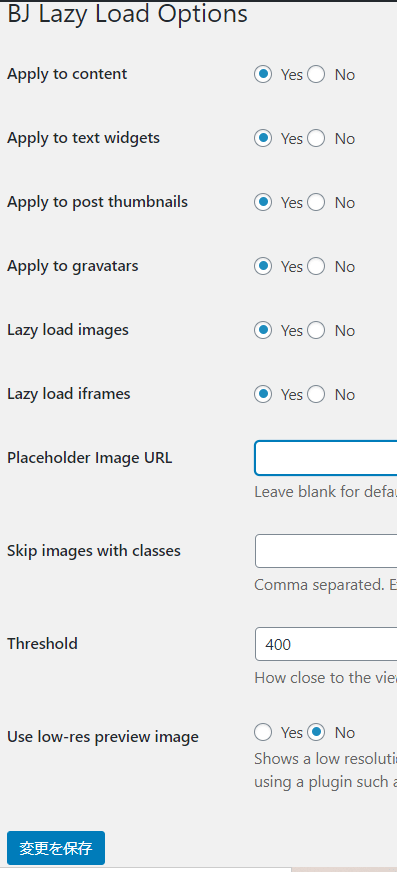
    Lazy Load系のプラグインは多いので、自分に合ったものを探さなくちゃいけませんが、私はBJ Lazy Loadが不具合もなく動いています。
    Lazy Load系のプラグインは、「記事内の画像が、画像検索にインデックスされない」なんて言われますが、私の場合は完全にインデックスされているので大丈夫です。

    設定もすごく簡単です。(基本、全部YESで」大丈夫です)

    wordpress 高速化 プラグイン BJ Lazy Load

    アイキャッチ画像を遅延読み込みしたくない場合は「Apply to post thumb nails」のチェックを外してください。

    Thresholdは画像を読み込むタイミングで、今は400となっていますが、これは「スクロールダウンをしたときに、画像の位置に400ピクセルまで近づいたら読み込む」と言う意味です。

    200~400の範囲で設定しましょう。

    BJ Lazy Loadで一点だけ注意点があるのですが、2020年2月現在で最後の更新が3年なのです。

    更新されないプラグインは不具合が出るかもしれないし、性能が悪い事もあるので他のプラグインを検討してもいいかもしれません。

    上で紹介したAutoptimizeにもLazy Loadの機能があるので、そちらも試してみて下さい。

    EWWW Image Optimizer

    wordpress 高速化プラグイン ewww image optimizer

    このプラグインは画像を自動で圧縮してくれるので、すごく楽ですよ。

    使い方は、画像を通常通りに記事にアップするだけで大丈夫です。

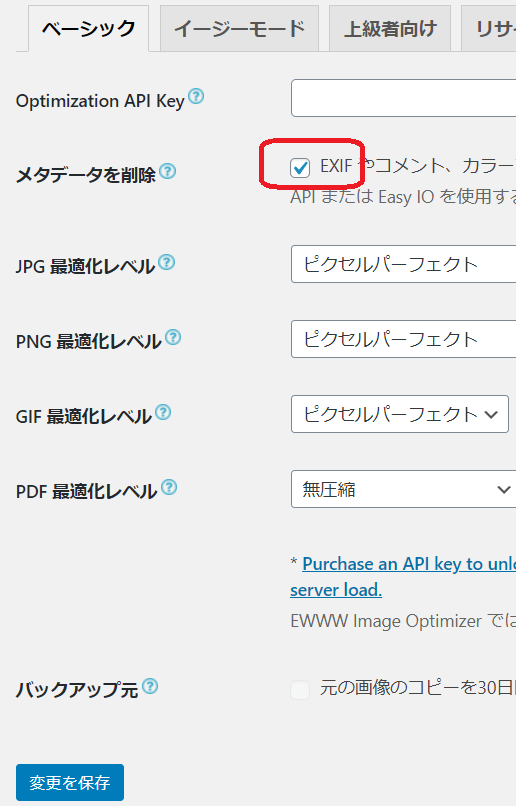
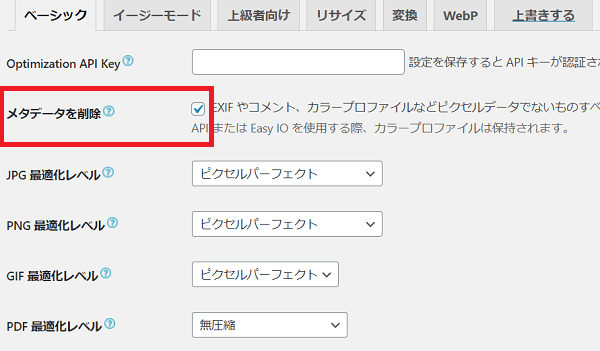
    設定は2点あります。メタデータを削除にチェックが入っているか、確認してください。(画像のメタデータとは、カメラ情報や撮影位置などの情報が記載されているデータです)

    EWWW Image Optimizer 高速化プラグイン 設定方法

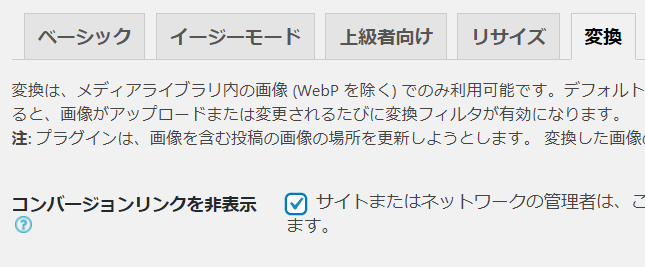
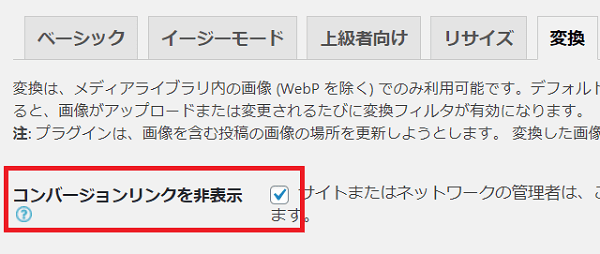
    次に「変換」タブをクリックし、「コンバージョンリンクを非表示」にチェックを入れます。これは、png→jpgなど画像データが勝手に変わらないようにするものです。

    これをすることによって、画質が下がるのを防ぎます。

    EWWW Image Optimizer 高速化プラグイン 設定方法

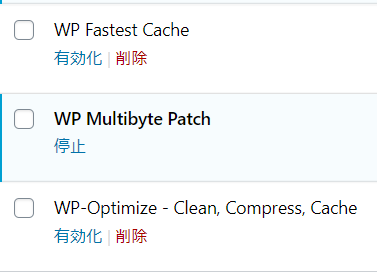
    WP Fastest Cache

    wordpress高速化プラグイン Fastest cacheの設定方法

    このプラグインは強力なキャッシュ系なので、不具合が出る可能性があります。

    WP Fastest Cacheを試したのですが、どうしてもスマホ表示で不具合が出るし、読み込み速度も全然変わらなかったので今は停止しています。
    通常はこのプラグインを入れると速度がかなり速くなるのですが、なんででしょう?変化なしでした。

    気になる人は入れてみて下さい。

    WP Optimize

    wordpress高速化プラグイン WP optimizeの設定方法

    WP optimizeは溜まったゴミ箱やリビジョンの削除、データベースの最適化ができます。
    リビジョンって更新頻度が多い記事だと、5~60個くらいすぐに溜まるんですよね。

    このリビジョンが多いと、WP自体が重くなるのでブログの表示速度も遅くなります。
    私はデータベースの最適化はAutoptimizeでやっているので、リビジョンを削除する時のみに有効化して使っています。

    その他の時は、削除もしくは停止してますね。


    WP Rocket

    WP Rocket

    こちらは年間5000円ちょっと(50USドル)の有料プラグインですが、かなり性能が高く使い勝手も良いです。

    使い始めて1年くらいですが、すっごく満足しています。

    PageSpeed Insightで計測した結果 モバイル

    投稿ページでもこれだけ速いので、サクサクですよ。

    「爆速!Wordpressの表示速度を上げるならWP-Rocket!」で詳しい設定方法などを紹介しています。


    ・WP Rocket

    最後に

    今回紹介したプラグインでの高速化は、複数の高速化対処法の1つなので他にもやることはあります。

    • 質の悪いサーバー(乗り換え検討)
    • wordpressのテーマ(速いテーマを検討)

    テーマに関しては「使ったからおすすめするwordpress有料テーマ8選」を参考にどうぞ。結論を言えば、【THE THOR(ザ・トール)】が最強です。

    サーバーは個人的には、ConoHa WINGか、エックスサーバーの2択なので、安いサーバーを使っている人は乗り換えを検討しましょう。

    と言っても、エックスサーバーもコノハも月々の支払は1000円くらいなので、安いですよ。

  • wordpressにWebPを初心者でも簡単に設定する方法・エックスサーバー

    wordpressにWebPを初心者でも簡単に設定する方法・エックスサーバー

    ここ最近よくWebP(ウェッピー)て言葉聞きますよね。

    PageSpeed Insightでブログを計測しても、大体画像のことを言われますし。

    以前から気になっていたのですが、.htaccessを触らないといけないから敬遠していたんです・・・。

    ただしいつかはやらないといけないのでと思い、やってみたらなんと5分で終わったのでご紹介します(笑)

    wordpressを、エックスサーバーを使っている人は言っときますけど、超簡単です。

    WebPとは?

    WebP(ウェッピー)とはファイルの形式で、よく聞くのはJPGやPNGですね。簡単に言うとこの仲間で、画質はキレイだけど容量が軽いものになります。

    ウェブサイトは軽いに越したことは無いので、やっていた方がいいですね。

    今回使うのは簡単にできる、Ewww Image Optimizerです。

    プラグインで一括編集するので、既存の画像を簡単にWebP化できるし、今後アップロードするものは全部WebPに自動変換されます。

    PNGは画質が一切落ちずに30%くらい圧縮できますが、JPGはちょっと画質が落ちます。それでも25%くらい圧縮できるので、問題ないですね。

    wordpressにWebPを設定する方法

    流れとしてはこのようになります。

    1. プラグイン・Ewww Image Optimizerをインストール
    2. サーバーで.htaccessを編集
    3. Ewww Image Optimizerで変換する

    この3つになります。

    Ewww Image Optimizerの設定

    Ewww Image Optimizerというプラグインを使うので、まずはこれの設定をします。

    ブログの画像をWebPにする方法

    私はもう使っているので「有効」になっていますが、通常はここに「今すぐインストール」と出ているので、クリックし、有効化します。

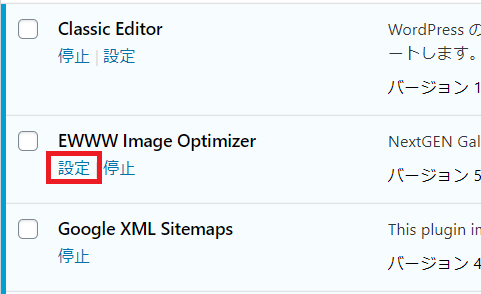
    プラグインの設定画面に戻り、設定をクリック。

    Ewww Image Optimizerを使って画像をWebPにする方法

    今から3か所チェックを入れます。

    1 ベーシックタブ・メタデータを削除にチェック。画像の位置情報などの余計な情報を消すためです。

    Ewww Image Optimizerを使って画像をWebPにする方法

    2 変換タブ・コンバージョンリンクを非表示にチェック。これは勝手に画像がPNG→JPG、JPG→PNGなどに変換しないようにするためです。

    Ewww Image Optimizerを使って画像をWebPにする方法

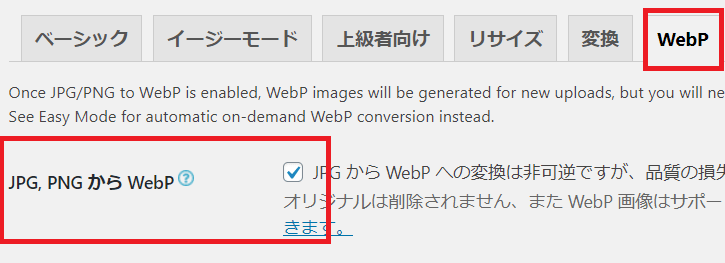
    3 WebPタブ・JPG、PNGからWebPにチェックし変更を保存をクリック

    Ewww Image Optimizerを使って画像をWebPにする方法

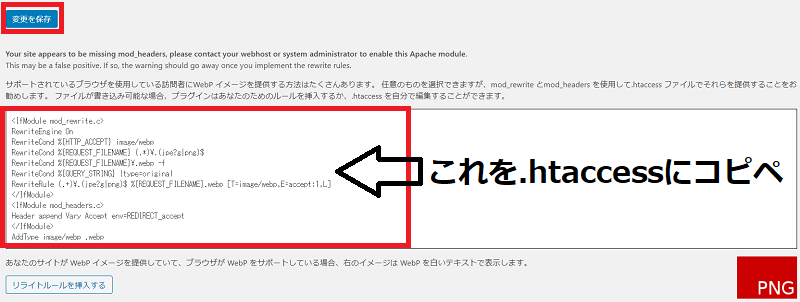
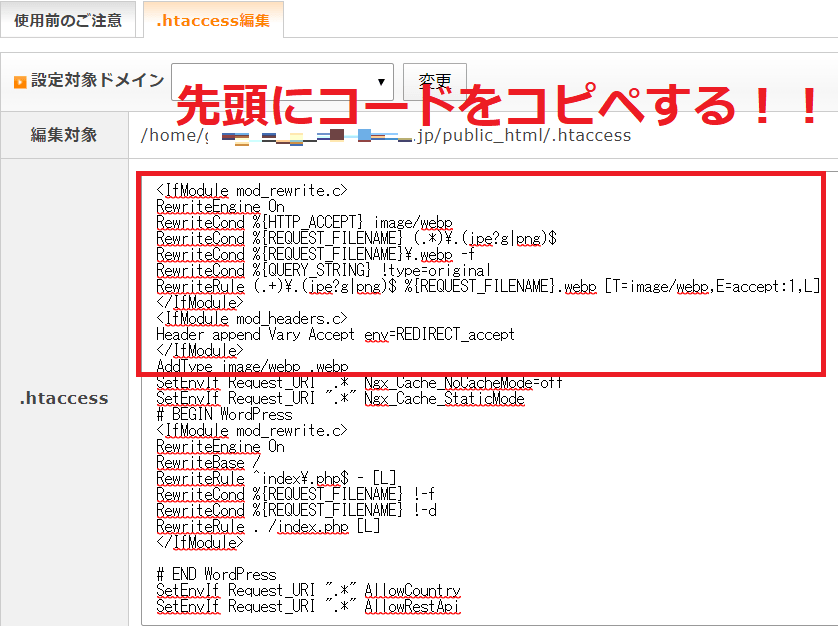
    変更を保存をクリックすると、その下にコードが出てくるので、これを.htaccessにコピペします。右下に大きくPNGと書かれていますが、設定が上手く行けば緑でWebPと表示されます。

    Ewww Image Optimizerを使って画像をWebPにする方法

    エックスサーバーの設定

    .htaccessを編集するので、必ずバックアップを取ってからやってください!

    エックスサーバーにログインし、サーバーパネルに行きます。

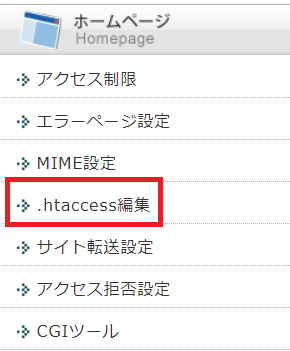
    1 .htaccess編集をクリック

    Ewww Image Optimizerを使って画像をWebPにする方法・エックスサーバーの設定方法

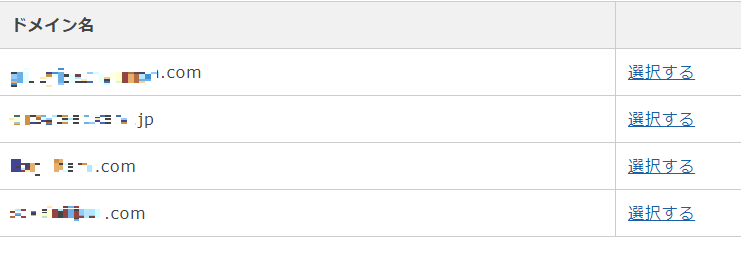
    2 ドメインを選ぶ

    Ewww Image Optimizerを使って画像をWebPにする方法・エックスサーバーの設定方法

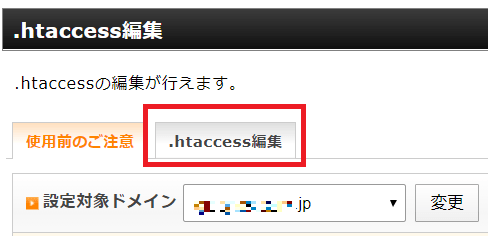
    3 .htaccess編集をクリック

    Ewww Image Optimizerを使って画像をWebPにする方法・エックスサーバーの設定方法

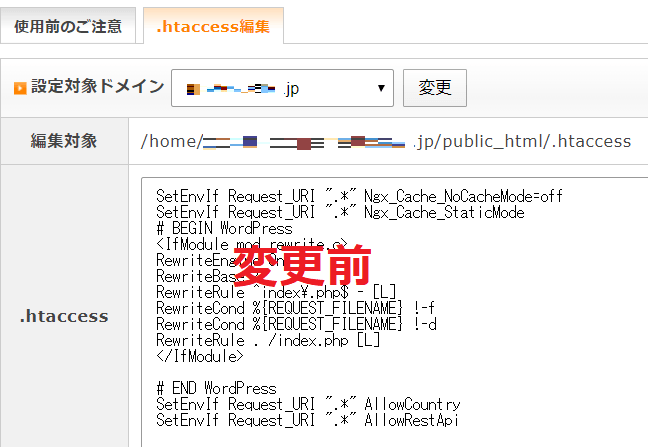
    4 変更前はこの様になっています。この先頭にコードをコピペします。コピペだけなので間違えることは無いと思いますが、一字一句消さないように慎重にペーストしてください。

    Ewww Image Optimizerを使って画像をWebPにする方法・エックスサーバーの設定方法

    Ewww Image Optimizerを使って画像をWebPにする方法・エックスサーバーの設定方法

    最後に右下にある「確認画面へ進む」をクリックし、間違いなければ「実行する」を押して完了です。

    wordpressに戻って、プラグインのページしたにあるアイコンがWebPになっていたらOKです。

    wordpressのサブディレクトリをWebP化する方法

    要バックアップ!!

    上で紹介したやり方では、サブディレクトリに作ったwordpressには適応されないので、FTPソフトやウェブFTPを使ってサブディレクトリの.htaccessを編集します。

    本来であればFilezillaなんかを使った方がいいのですが、大したカスタマイズじゃないので私はエックスサーバー上からやりました。

    マネしないでくださいね。

    1 ログイン後に「ファイル管理」をクリック

    wordpressのサブディレクトリにをWebp化する方法

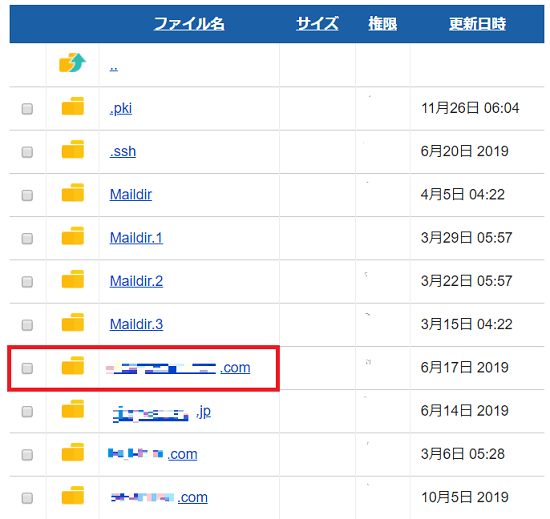
    2 任意のドメインを選ぶ

    wordpressのサブディレクトリにをWebp化する方法

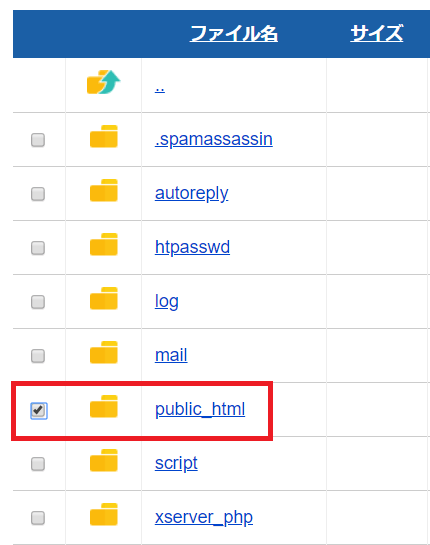
    3 Public_htmlをクリック

    wordpressのサブディレクトリにをWebp化する方法

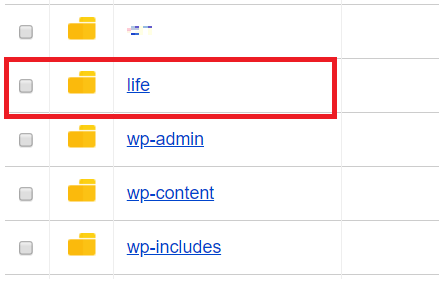
    4 サブディレクトリのフォルダ(私の場合はlife)をクリック

    wordpressのサブディレクトリにをWebp化する方法

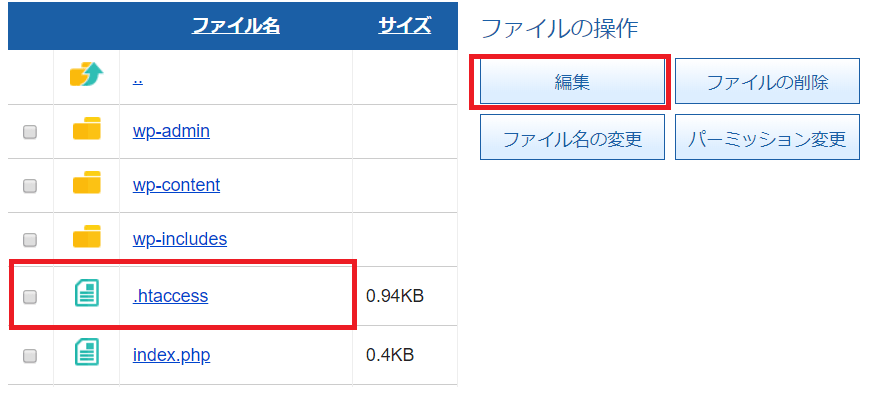
    5 .htaccessにチェックを入れ編集をクリック(.htaccessをクリックするとファイルがダウンロードされます)

    wordpressのサブディレクトリにをWebp化する方法

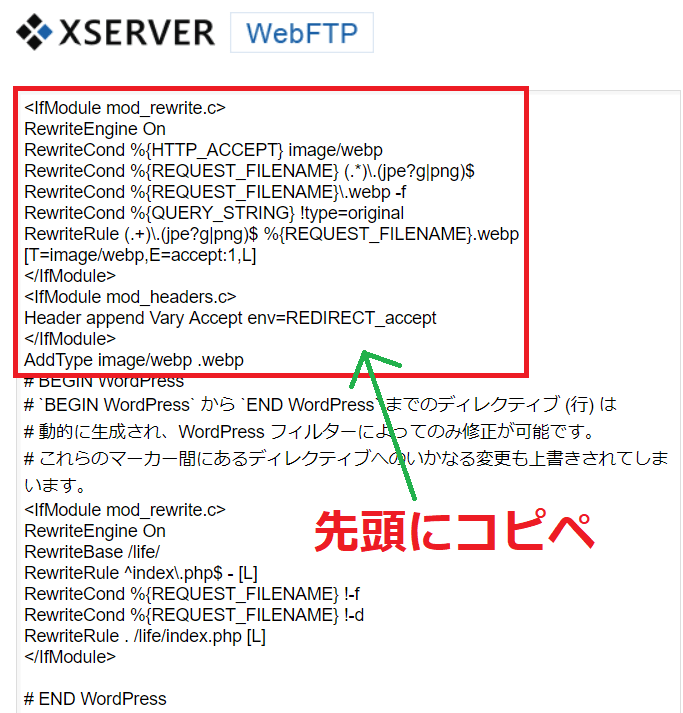
    6 Ewww Image Optimizerで表示されたコードを先頭にコピペ(コピペする前に元々書いてあるものをメモにコピペしておきましょう)

    wordpressのサブディレクトリにをWebp化する方法

    確認して間違ってなければ実行をして完了です。

    プラグインに戻ると、先ほど赤でPNGと書いてあったものが、緑でWebPになっていればOKです。

    Ewww Image Optimizerで変換する

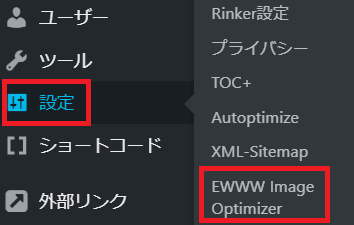
    wordpressの管理画面に戻り、設定→Ewww Image Optimizerをクリック。

    Ewww Image Optimizerを使って画像をWebPにする方法

    ページ上の方に「一括最適化」と書かれたリンクがあるので、これをクリック。

    Ewww Image Optimizerを使って画像をWebPにする方法

    次に、最適化されていない画像をスキャンするをクリックを押すと、全ての画像がWebPに変換されます。

    Ewww Image Optimizerを使って画像をWebPにする方法

    写真の数にもよりますが、10分くらいかかったサイトもありました。

    WebPに変換された確認方法

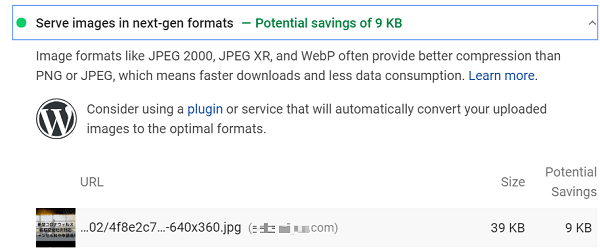
    PageSpeed Insightで速度計測するなら、これを見ても確認はできます。

    WebPに変換されたか確認

    変換されていない写真もあるみたいですが、次世代規格になっていますね。

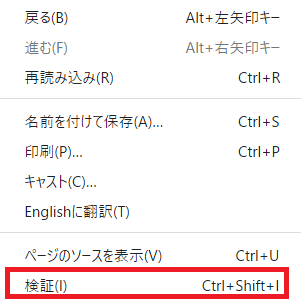
    他の確認方法は、自分のサイトに行き、右クリックから「検証」をクリックし、サイトの中身をチェックします。

    WebPに変換されたか確認

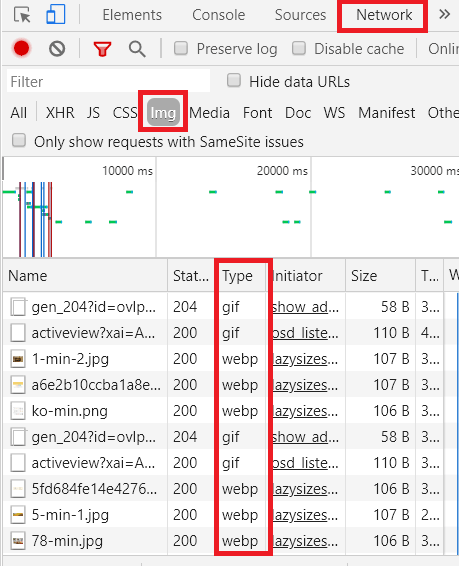
    画面が2つに分かれるので、その右側の「Network」→「Img」をクリックして「Type」で確認できます。

    WebPに変換されたか確認  ここでWebPとなっていたら変換されていますが、なってないものも時々あります。

    何故でしょう?

    分かり次第追記しますね。

    速度はどのくらい上がったのか?

    WebPにしてどのくらい速度が上がったのか

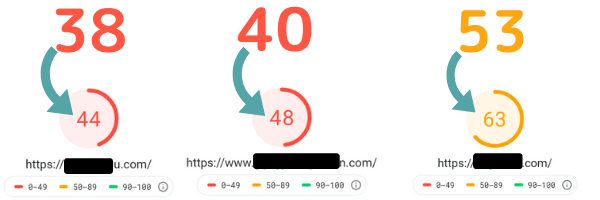
    3つのサイトをWebPに変えてトップページの速度を図ってみましたが、まぁまぁの変化ですね。

    もうちょっと劇的に変わるかと思っていたのでちょっとショックですが、5分程度の作業で速度が上がったので、悪くないですね。

    記事のページは、WebP変換前をスクショしていなかったのですが、10くらいスコアが上がっていました。

    WebPにしてどのくらい速度が上がったのか

    最後に

    WebPは今後必須になって来るので、必ずやっておきましょうね。

    高速化のためにWebPも大切ですが、遅いテーマを使っているといくら頑張っても遅いので、テーマ選びも重要ですね。

    私は最近いくつかのテーマを買ったので、レビューも書いています。

    「使ったからおすすめするwordpress有料テーマ8選」も一緒に読んでみて下さい。